Bạn chưa đăng nhập, đăng nhập để có trải nghiệm tốt hơn
*Vui lòng tại{{receiveCouponInfo.expire_at}}sử dụng trước*
Bạn chưa đăng nhập, đăng nhập để có trải nghiệm tốt hơn
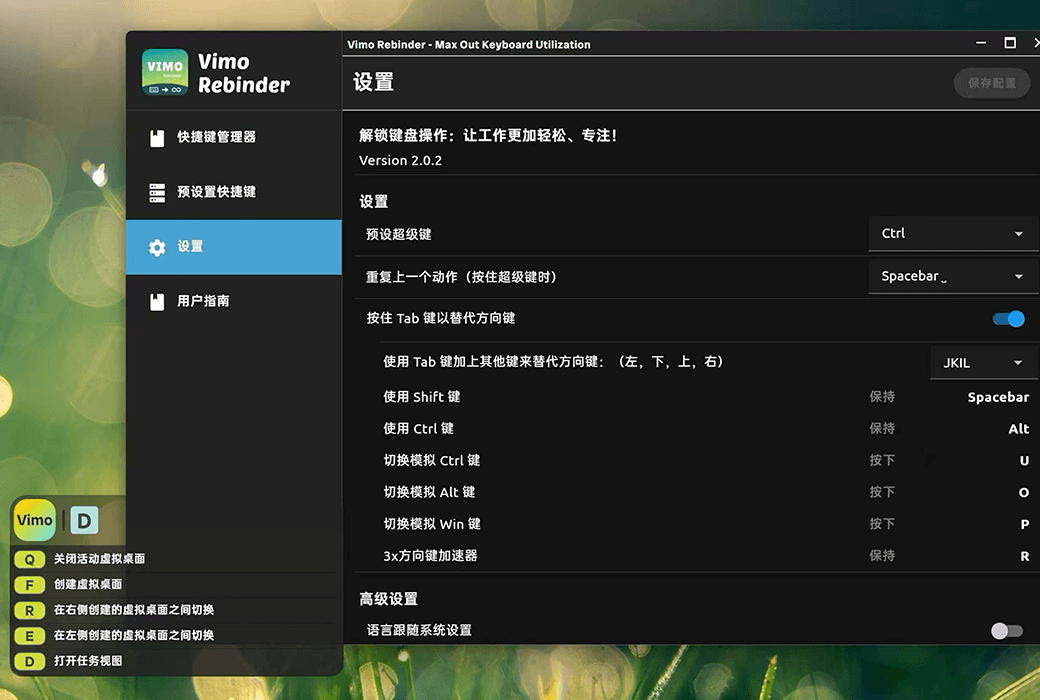
 Vimo Rebinder quản lý phím tắt cài đặt phần mềm công cụ hiệu quả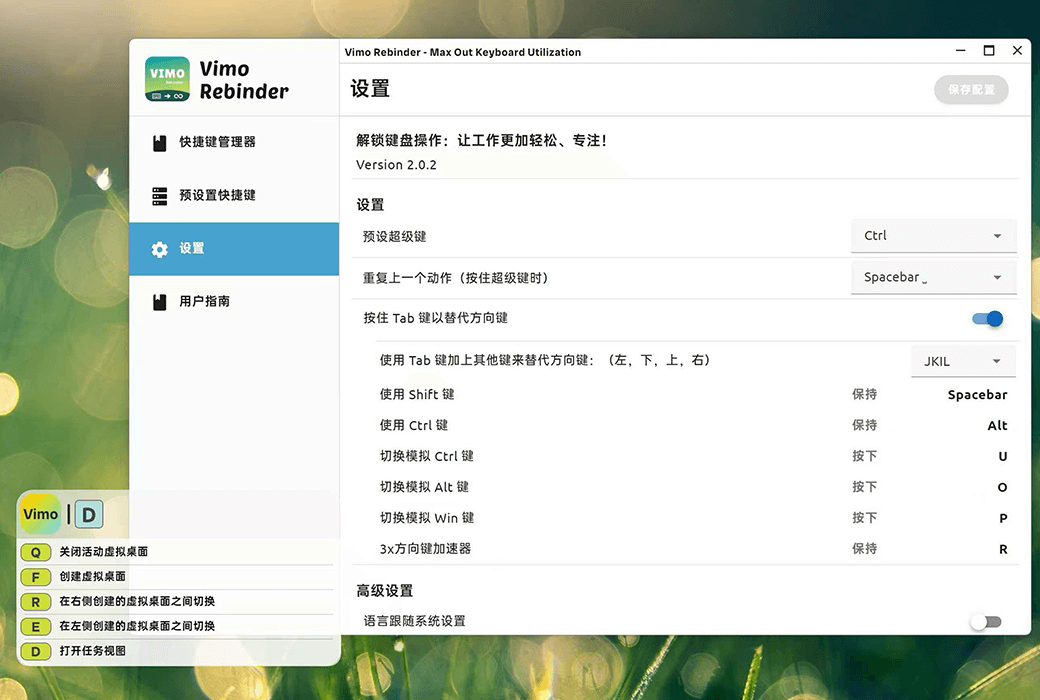


Quy tắc hoạt động
1、Thời gian hoạt động:{{ info.groupon.start_at }} ~ {{ info.groupon.end_at }}。
1、Thời gian hoạt động:Đến khi bán hết。
2、Thời hạn mua nhóm:{{ info.groupon.expire_days * 24 }}giờ。
3、Số người mua nhóm:{{ info.groupon.need_count }}người。
Lưu ý khi mua nhóm
1、Quy trình mua nhóm: Tham gia/Bắt đầu mua nhóm và thanh toán thành công - Số người mua nhóm đáp ứng yêu cầu trong thời hạn hiệu lực - Mua nhóm thành công!
2、Nếu không đủ số người tham gia trong thời hạn hiệu lực, việc mua nhóm sẽ thất bại, số tiền đã thanh toán sẽ được hoàn lại về tài khoản cũ.
3、Số người yêu cầu và thời gian hoạt động mua nhóm có thể khác nhau tùy sản phẩm, vui lòng xem kỹ quy tắc hoạt động.
Vimo Rebinder giúp thao tác mượt mà hơn
Giúp bạn thực hiện ký ức và sử dụng các phím lối tắt đơn giản và hiệu quả, để thao tác phím bất cứ điều gì bạn muốn, khởi động toàn bộ lực!
Chức năng cốt lõi:
Cảnh áp dụng:
Vimo Rebinder giúp bạn dễ dàng ghi nhớ và sử dụng hiệu quả các phím tắt để tăng năng suất của bạn.
官方网站:https://vimorebinder.com/
下载中心:https://vimorebinder.apsgo.cn
发货时间:24 小时自动发货
运行平台:Windows、macOS
界面语言:支持中文界面显示,多语言可选。
更新说明:订阅期内免费更新及使用。
买前试用:购前可免费试用。
如何收货:购买后,激活信息会以邮件的形式发送到下单时的邮箱,同时可在个人中心,我的订单中查看对应的产品激活码。
设备数量:根据购买的版本而定。桌面支持 3 台 Windows 电脑。
更换电脑:原电脑卸载,新电脑激活。
激活引导:待添加。
特殊说明:由于微软和苹果商店礼品卡兑换码相关限制,兑换码发出之后,请务必在「7天」天内完成兑换,过期后不支持退换货。注意:Mac 版为 Mac App Store 版。
参考资料:待添加。

Đàm phán hợp tác

Chọn nhanh
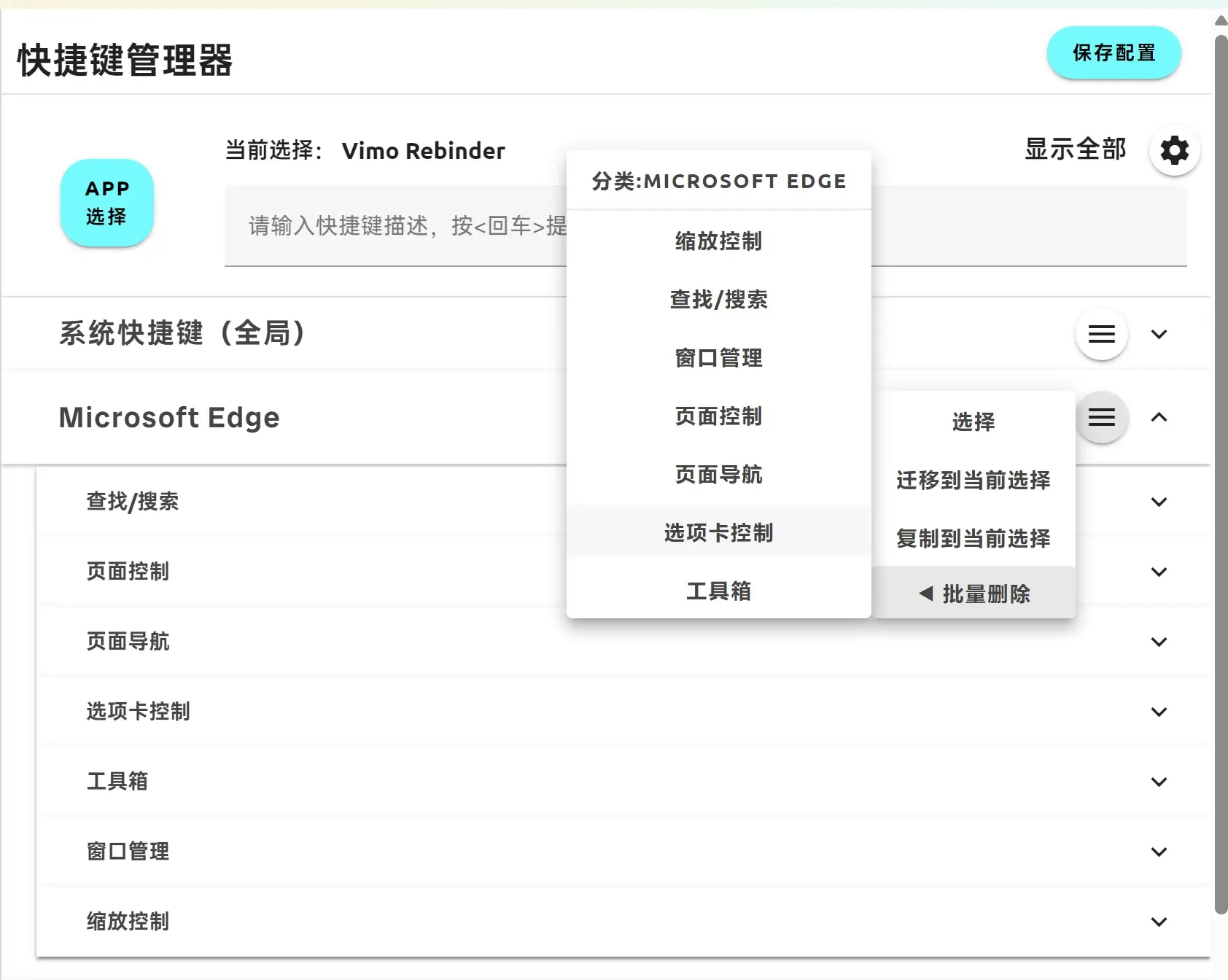
Đối với các ứng dụng đã thêm phím tắt, bạn không cần phải mở lại ứng dụng và sử dụng bộ chọn ứng dụng khi cần thêm lại.
Chỉ cần nhấp vào "☰" trong thể loại đó và nhấp vào Select. Ứng dụng sẽ được thiết lập để lựa chọn hiện tại.
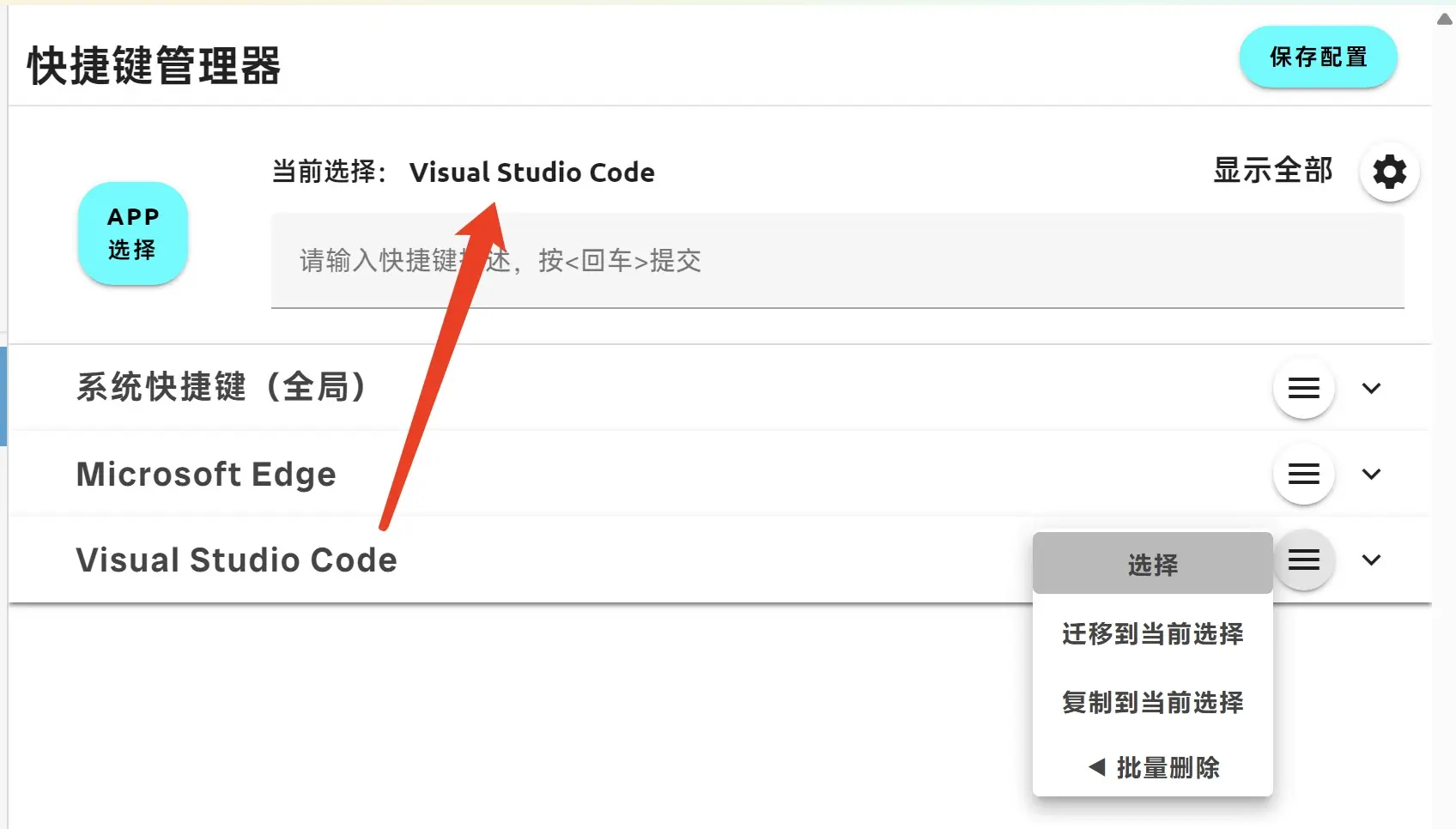
Phân loại Rebinding/Migration
Cảnh áp dụng:
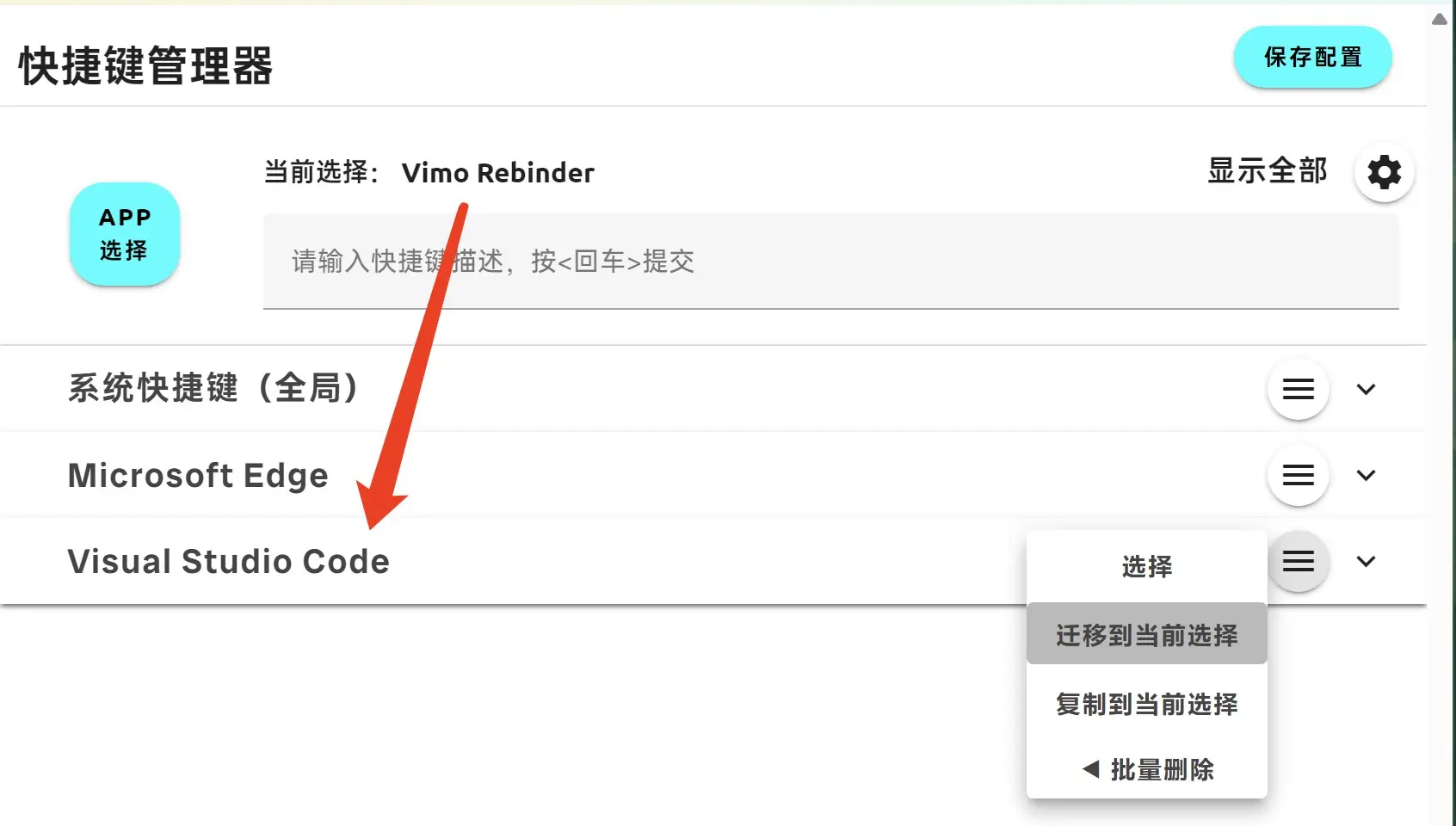
1. Khi ứng dụng mục tiêu được nâng cấp, ID ứng dụng/tên danh mục ứng dụng của nó thay đổi
2. Ràng buộc lại tất cả các phím tắt ràng buộc lại của ứng dụng hiện đang được thiết lập với ứng dụng khác trước tiên,
Chọn ứng dụng đích để di chuyển (chọn nhanh bằng trình chọn ứng dụng hoặc thông qua menu danh mục ứng dụng)
Sau đó, mở menu Category và chọn "Binding to new apps". Tất cả các phím tắt sẽ được chuyển sang ứng dụng mới.
Ứng dụng Sao chép nhiều phiên bản
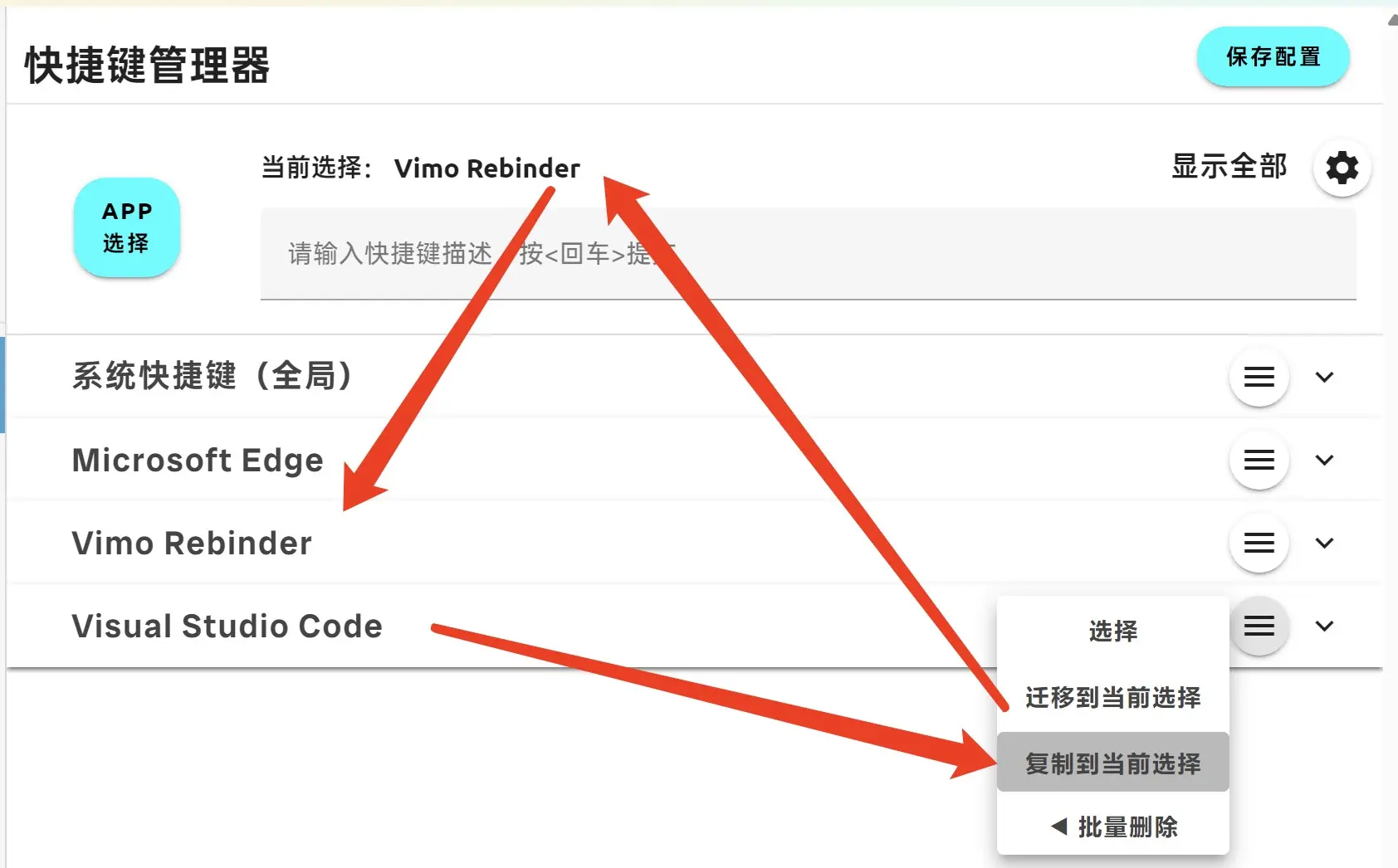
Nếu bạn muốn thêm một ứng dụng khác và sử dụng cùng một bộ phím tắt:
Đầu tiên, chọn ứng dụng mục tiêu mà bạn muốn sao lưu (chọn nhanh bằng trình chọn ứng dụng hoặc thông qua menu danh mục ứng dụng)
Sau đó, mở menu Category và chọn "Back up to new apps". Tất cả các phím tắt sẽ được sao chép và thêm vào ứng dụng mới.
Xóa hàng loạt
Nhấp vào menu danh mục -> Xóa hàng loạt, tùy chọn sẽ bật lên
1. Thể loại: Xóa hàng loạt tất cả các mục trong ứng dụng hiện được chọn
2. Tags: Xóa hàng loạt tất cả các mục trong danh mục con đã chọn