ABBYY
Winstep
TreeSize
WinRAR
GoodSync
MathType
ABBYY
ログインで機能制限解除
*までに{{receiveCouponInfo.expire_at}}までに利用*
ログインで機能制限解除
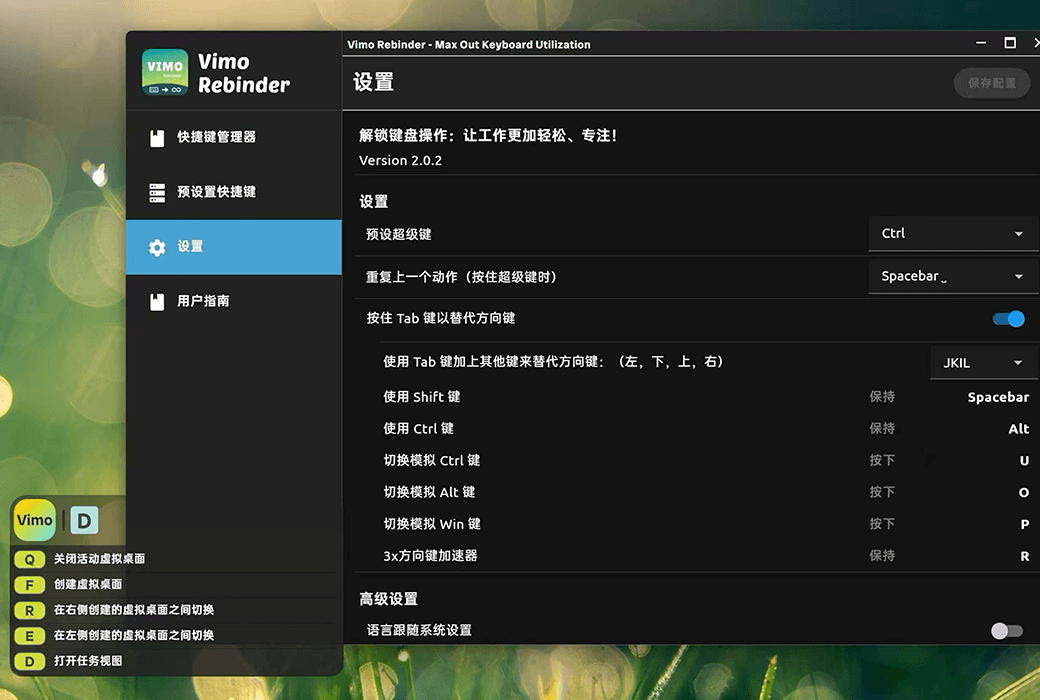
 Vimo Rebinderショートカット管理設定効率ツールソフトウェア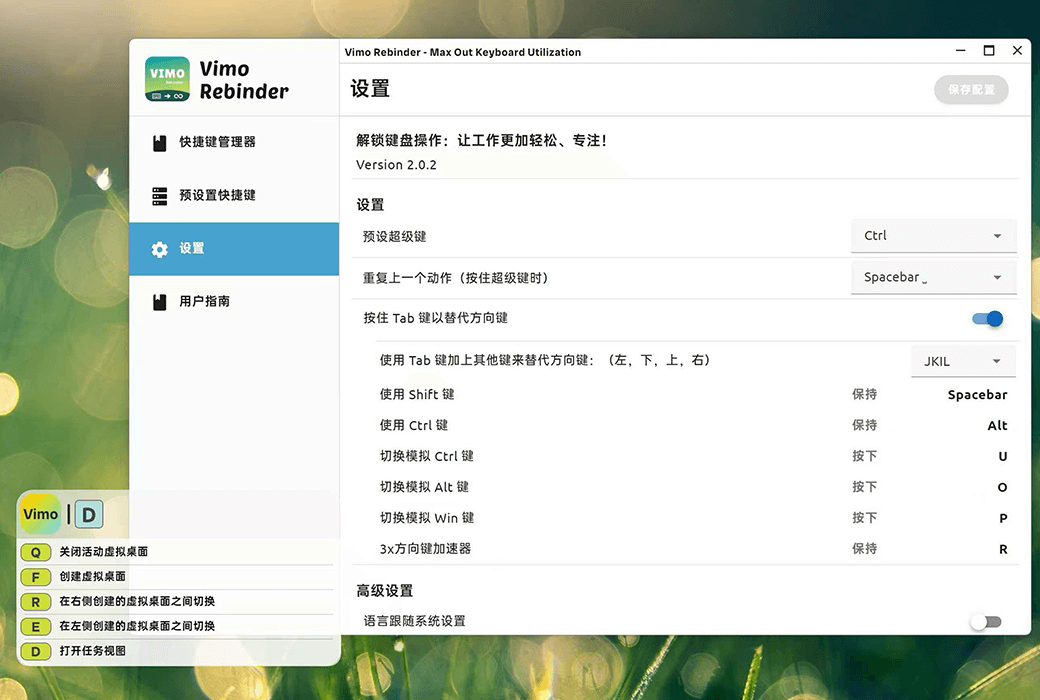


キャンペーンルール
1、開催期間:{{ info.groupon.start_at }} ~ {{ info.groupon.end_at }}。
1、開催期間:売り切れ次第終了。
2、有効期限:{{ info.groupon.expire_days * 24 }}時間。
3、必要人数:{{ info.groupon.need_count }}人。
グループ購入のご案内
1、グループ購入フロー:参加/主催→支払い→規定人数達成で成立
2、規定人数に満たない場合、グループ購入は不成立(支払額全額返金)
3、商品毎に必要人数・期間が異なります(詳細は各商品ページで確認)
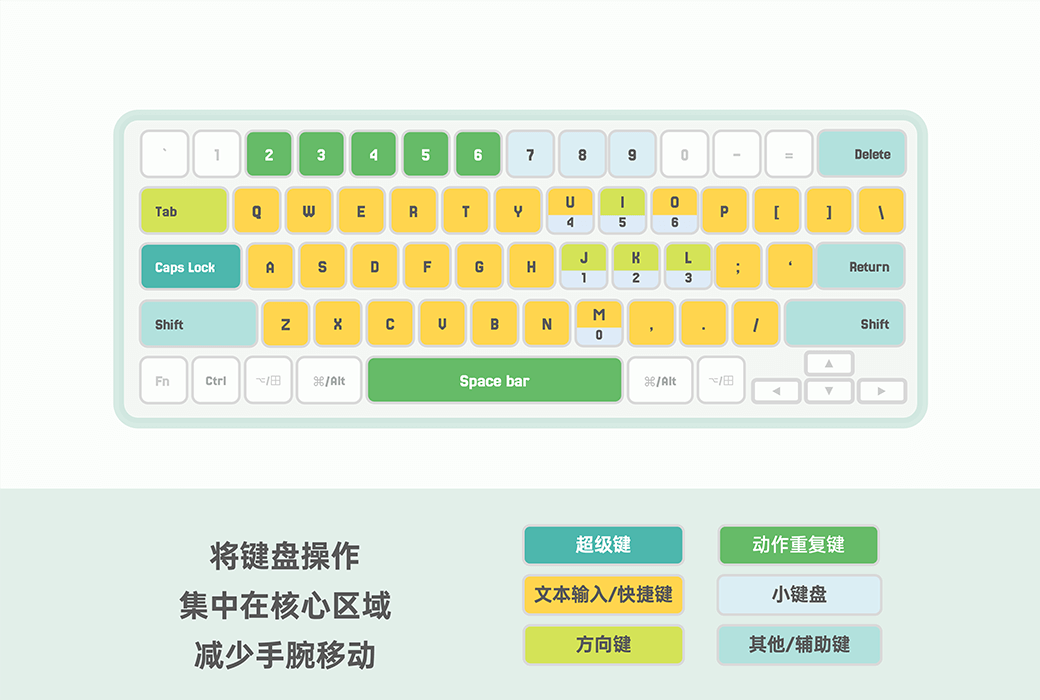
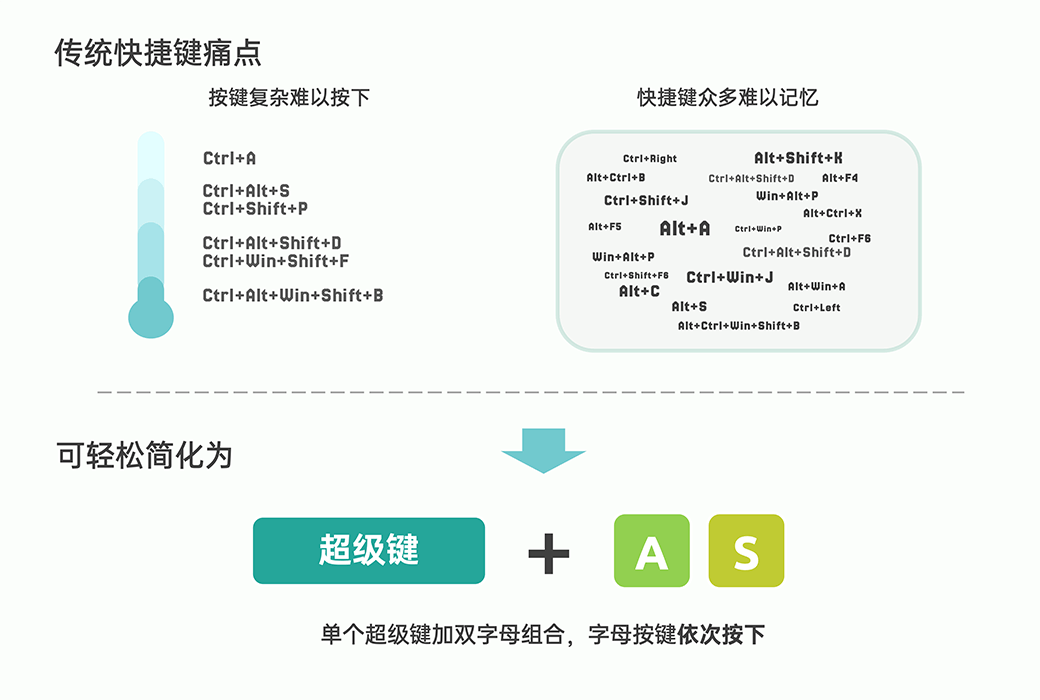
Vimo Rebinderは操作をスムーズにします
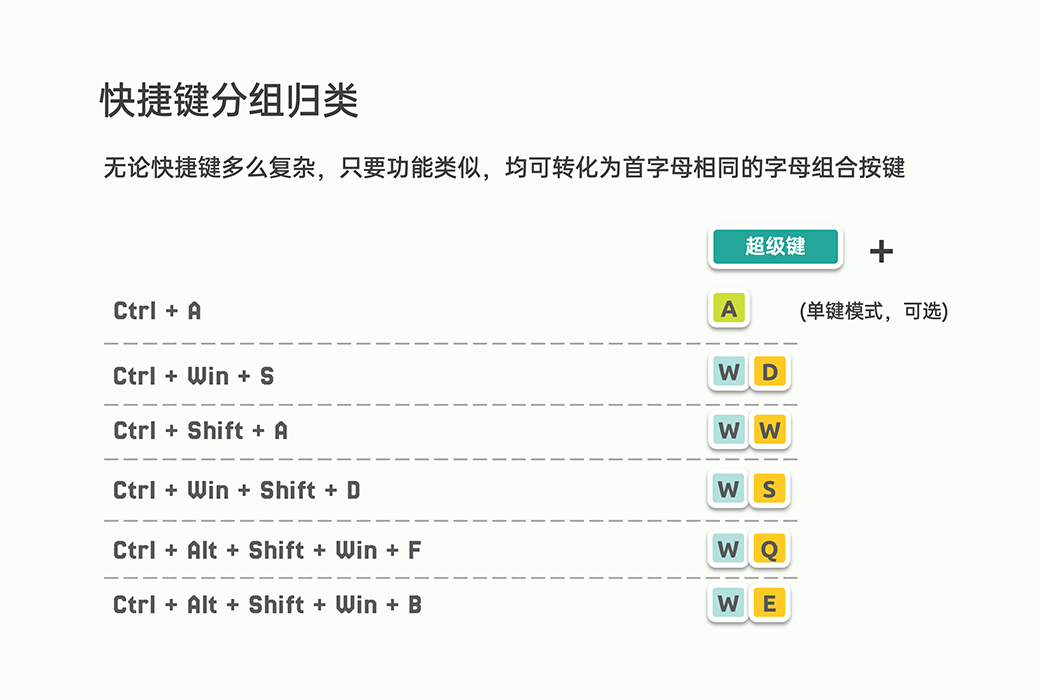
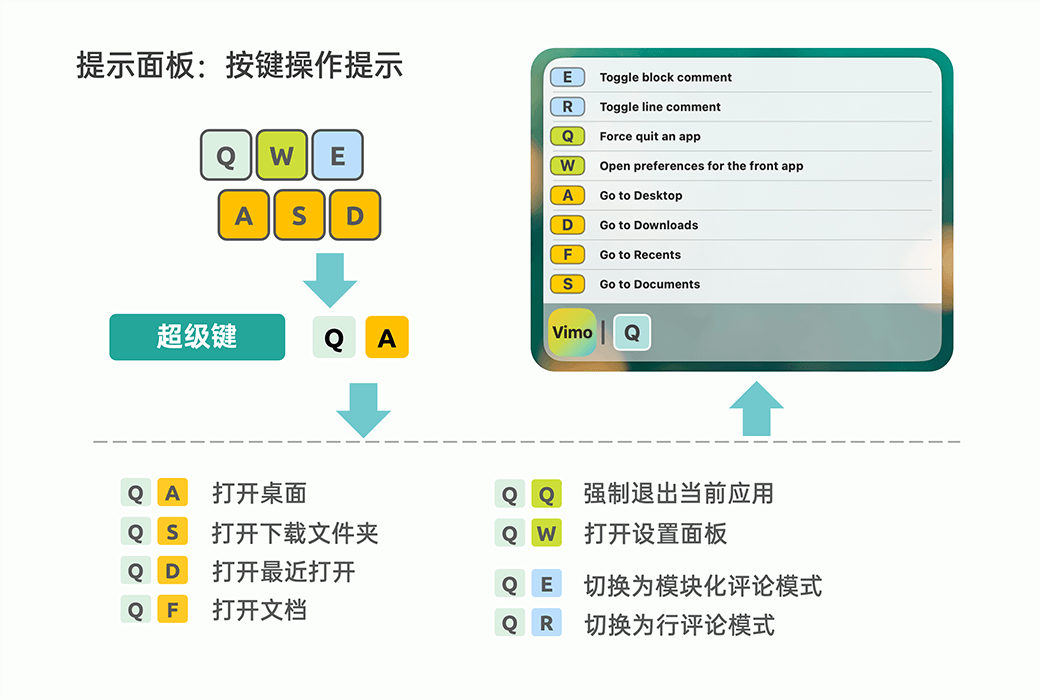
ユーザーが簡単で効率的なショートカット記憶と使用を実現するのを助け、ボタン操作を思いのままにして、火力を全開にします!
コア機能:
適用シーン:
Vimo Rebinderは、キーボードショートカットを容易に記憶し、効率的に使用することで、生産性を向上させることができます。
官方网站:https://vimorebinder.com/
下载中心:https://vimorebinder.apsgo.cn
发货时间:24 小时自动发货
运行平台:Windows、macOS
界面语言:支持中文界面显示,多语言可选。
更新说明:订阅期内免费更新及使用。
买前试用:购前可免费试用。
如何收货:购买后,激活信息会以邮件的形式发送到下单时的邮箱,同时可在个人中心,我的订单中查看对应的产品激活码。
设备数量:根据购买的版本而定。桌面支持 3 台 Windows 电脑。
更换电脑:原电脑卸载,新电脑激活。
激活引导:待添加。
特殊说明:由于微软和苹果商店礼品卡兑换码相关限制,兑换码发出之后,请务必在「7天」天内完成兑换,过期后不支持退换货。
参考资料:待添加。

業務提携のお問合せ

クイック選択
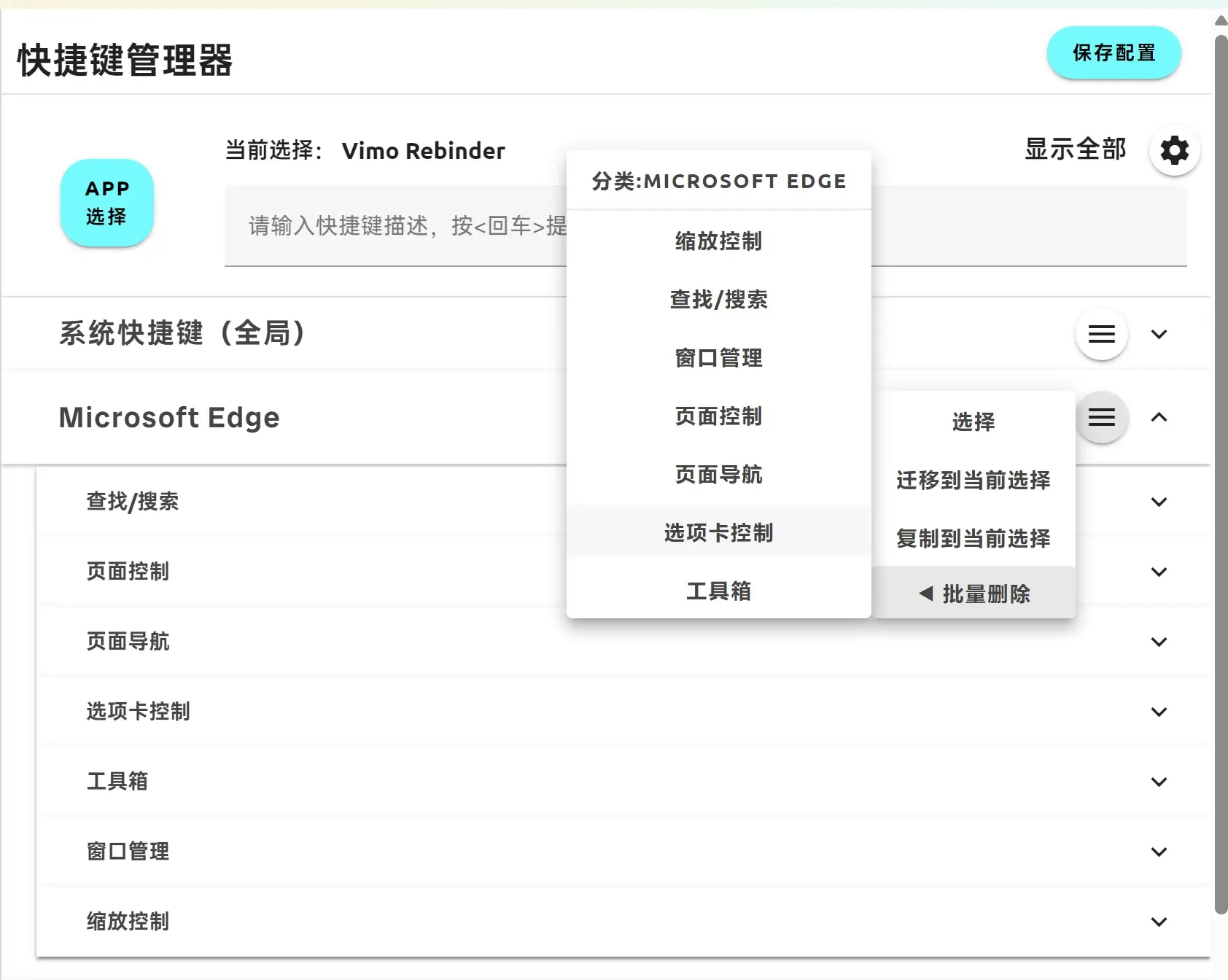
ショートカットキーを追加したアプリケーションでは、再度追加する必要がある場合は、アプリケーションを再オープンしてアプリケーションセレクタを使用する必要はありません。
このカテゴリの「☰」をクリックして選択するだけです。アプリケーションが現在の選択に設定されます。
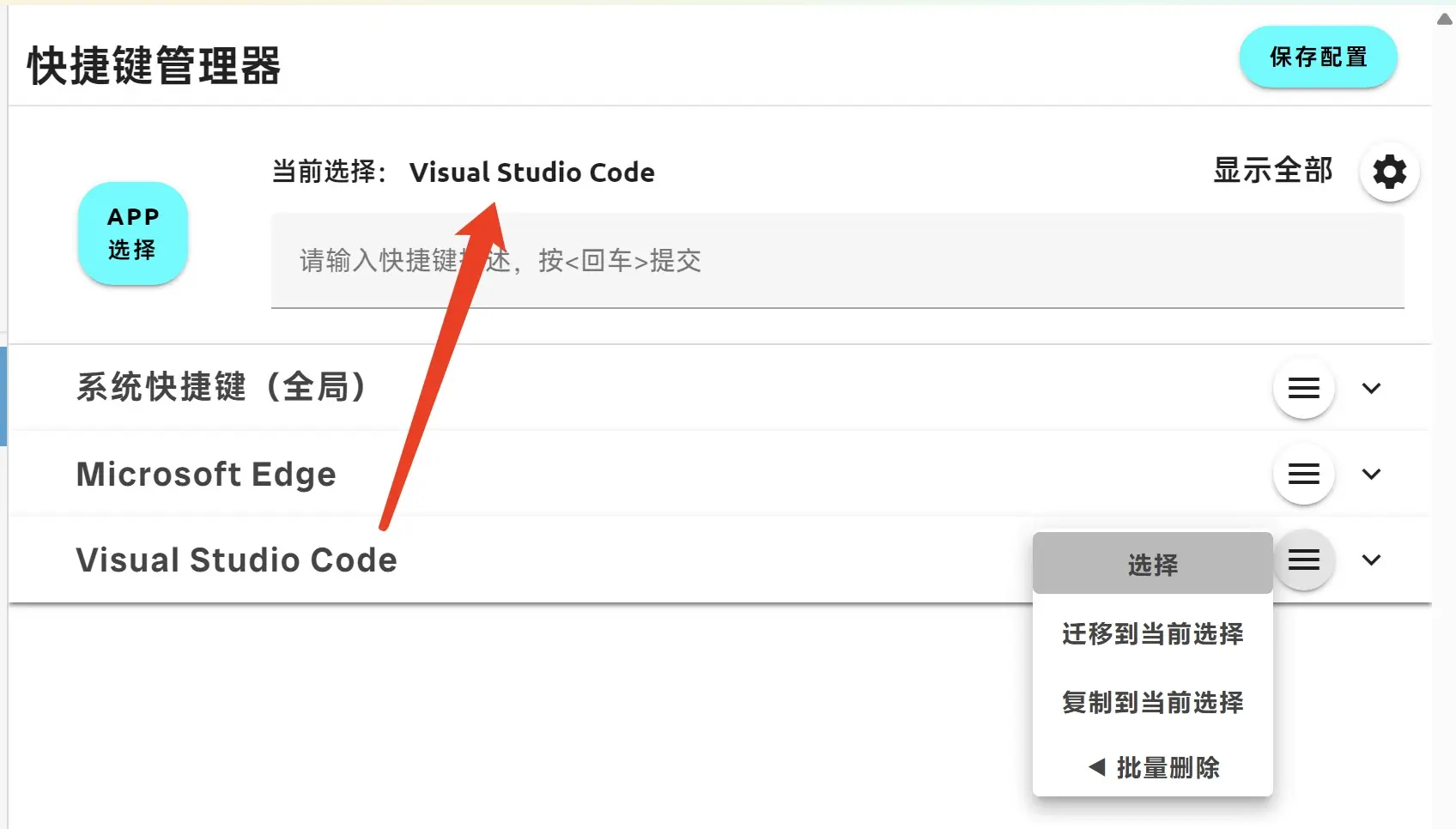
カテゴリの再バインド/移行
適用シーン:
1.ターゲット・アプリケーションがアップグレードされると、App ID/アプリケーション・カテゴリ名が変更される
2.現在設定されているアプリケーションのすべての再バインドショートカットを別のアプリケーションに再バインドするには、まず、
移行するターゲット・アプリケーションの選択(アプリケーション・セレクタを使用するか、アプリケーション・カテゴリ・メニューからすばやく選択)
次に、カテゴリメニューを開き、「新規アプリケーションにバインド」を選択します。すべてのショートカットキーが新しいアプリケーションに移動されます。
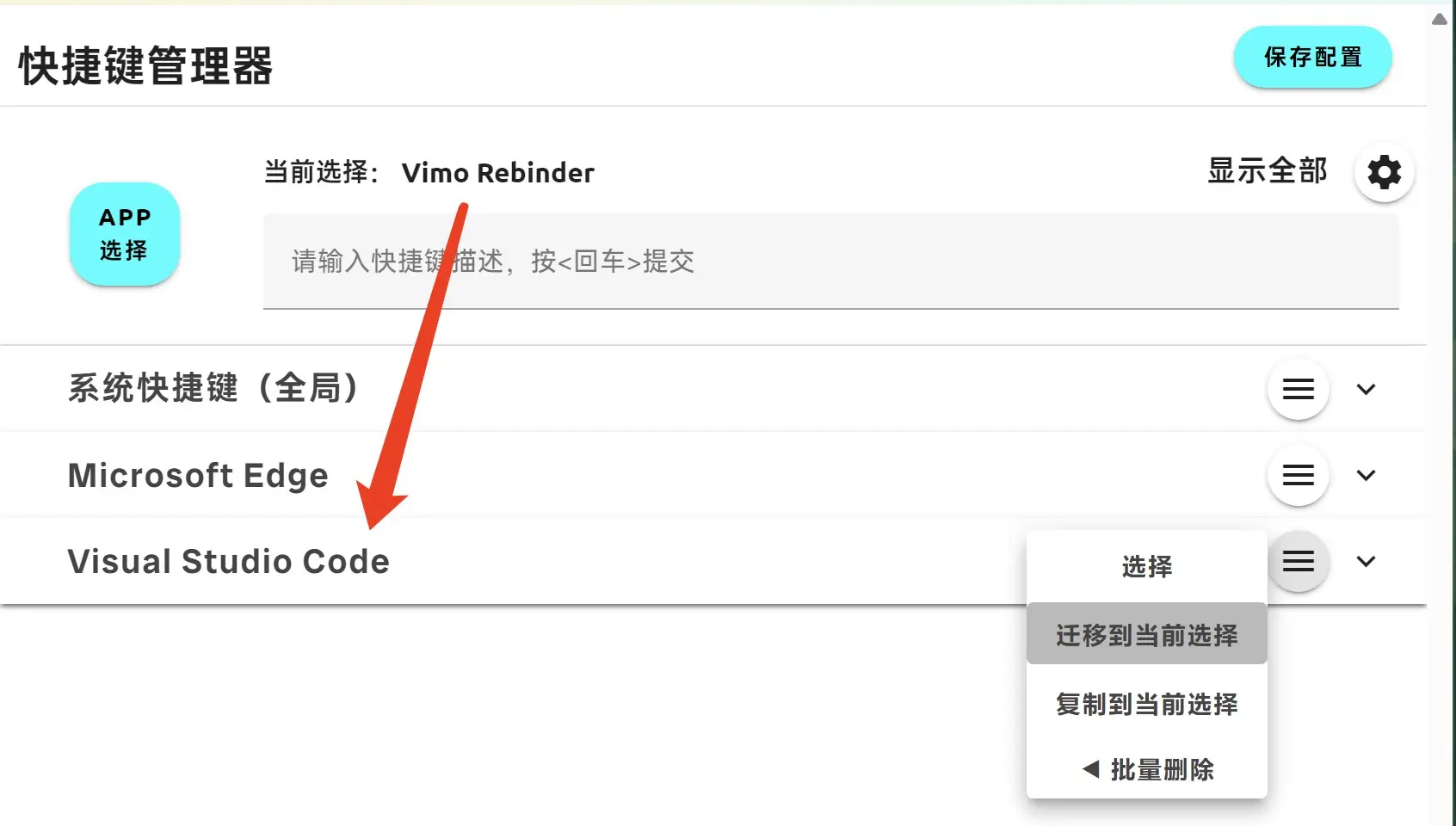
アプリケーションのマルチバージョンコピー
別のアプリケーションを追加し、同じショートカット・セットを使用する場合は、次の手順に従います。
まず、バックアップするターゲット・アプリケーションを選択します(アプリケーション・セレクタを使用するか、アプリケーション・カテゴリ・メニューからすばやく選択します)
次に、カテゴリメニューを開き、「新しいアプリケーションにバックアップ」を選択します。すべてのショートカットキーがコピーされ、新しいアプリケーションに追加されます。
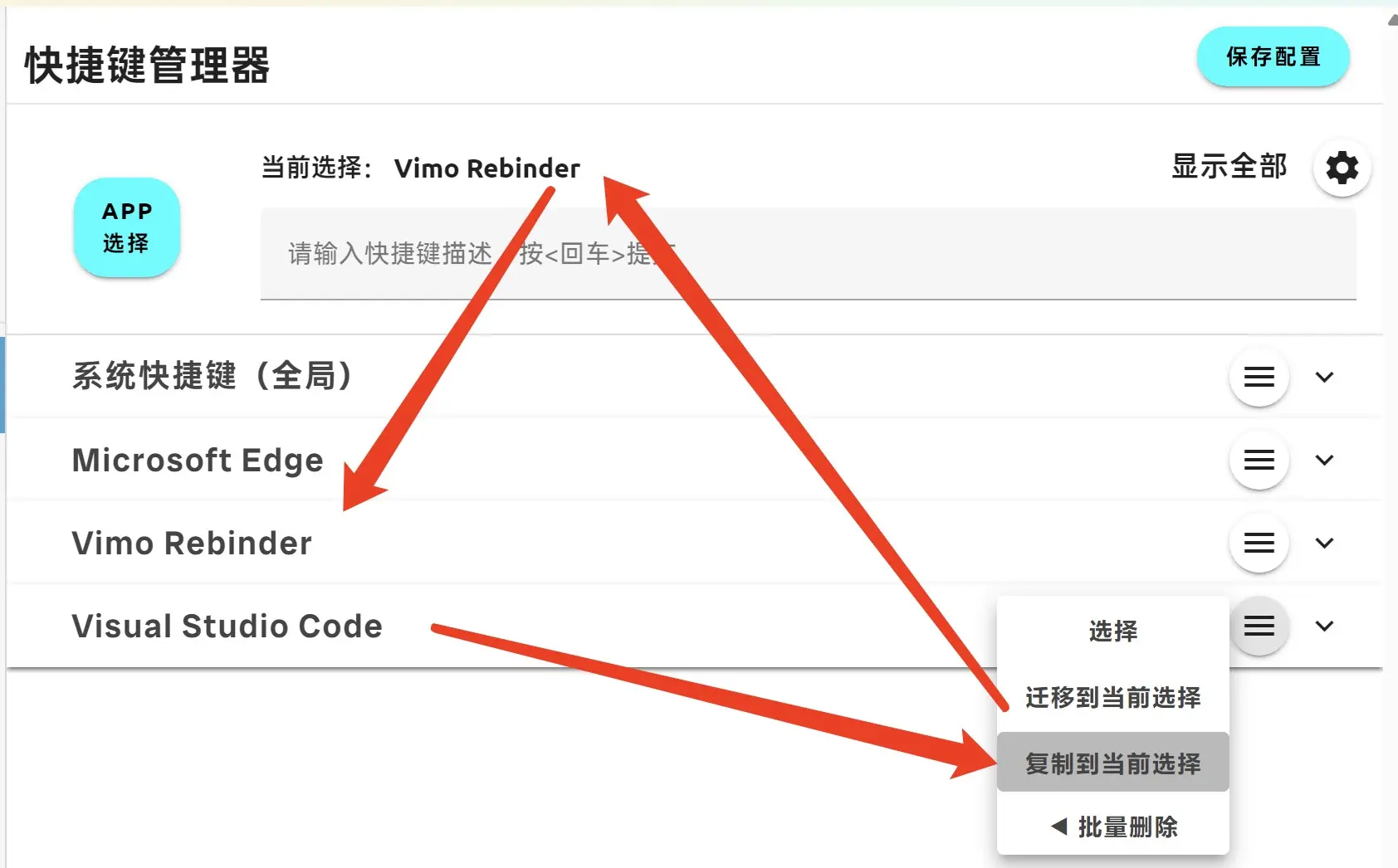
一括削除
カテゴリメニュー-> ;一括削除をクリックすると、ポップアップオプションが表示されます
1.カテゴリ:現在選択されているアプリケーションの下のすべてのエントリを一括削除
2.ラベル:選択したサブカテゴリのすべてのエントリを一括削除