คุณยังไม่ได้ล็อกอิน หลังจากล็อกอินจะได้รับประสบการณ์ที่ดีขึ้น
*กรุณาภายใน{{receiveCouponInfo.expire_at}}ใช้ก่อน*
คุณยังไม่ได้ล็อกอิน หลังจากล็อกอินจะได้รับประสบการณ์ที่ดีขึ้น
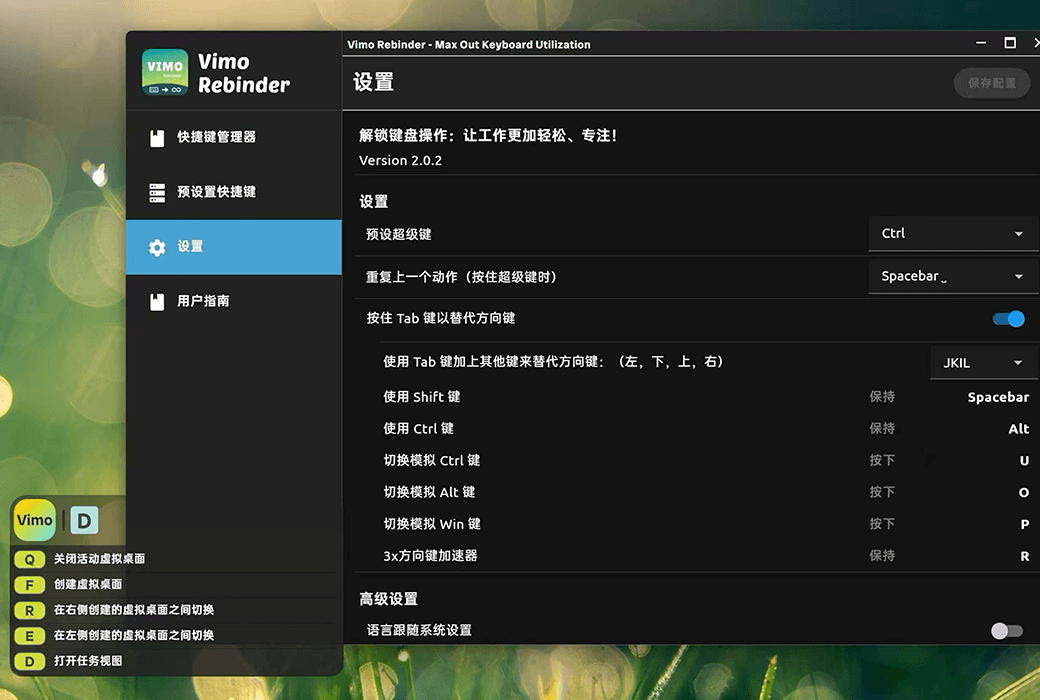
 Vimo Rebinder การจัดการปุ่มลัดการตั้งค่าซอฟต์แวร์เครื่องมือประสิทธิภาพ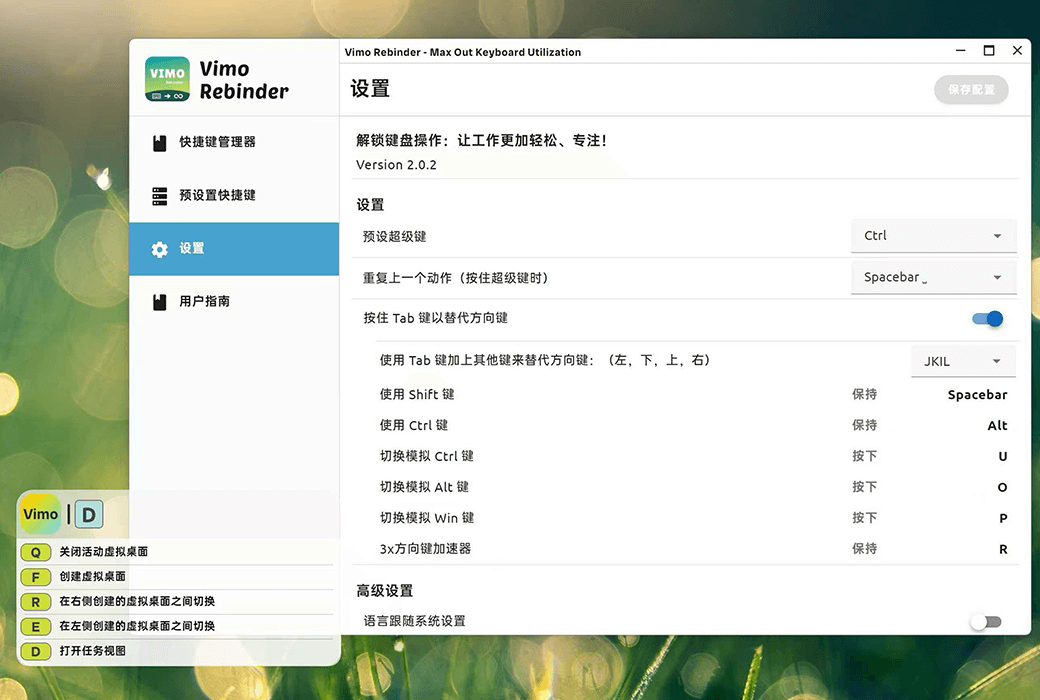


กฎกิจกรรม
1、เวลากิจกรรม:{{ info.groupon.start_at }} ~ {{ info.groupon.end_at }}。
1、เวลากิจกรรม:直至售完。
2、อายุการรวมกลุ่ม:{{ info.groupon.expire_days * 24 }}ชั่วโมง。
3、จำนวนคนในกลุ่ม:{{ info.groupon.need_count }}คน。
ข้อควรรู้การรวมกลุ่ม
1、ขั้นตอนการรวมกลุ่ม: เข้าร่วม/เริ่มกลุ่มซื้อและจ่ายเงินสำเร็จ - ภายในระยะเวลา จำนวนคนในกลุ่มครบตามที่กำหนด - รวมกลุ่มสำเร็จ!
2、หากไม่สามารถรวมคนตามจำนวนที่กำหนดภายในระยะเวลา การรวมกลุ่มจะล้มเหลว เงินที่จ่ายไปจะถูกคืน
3、จำนวนคนและระยะเวลากิจกรรมการรวมกลุ่มอาจแตกต่างกันในสินค้า โปรดดูกฎกิจกรรม
Vimo Rebinder ทำให้การทำงานราบรื่นและเรียบเนียนยิ่งขึ้น
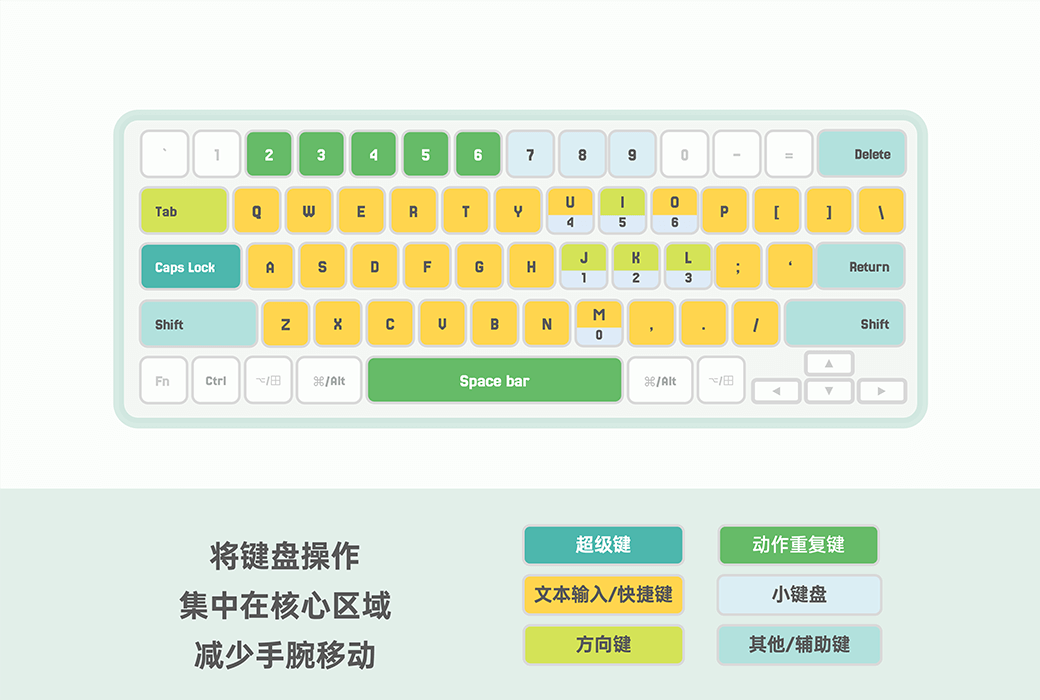
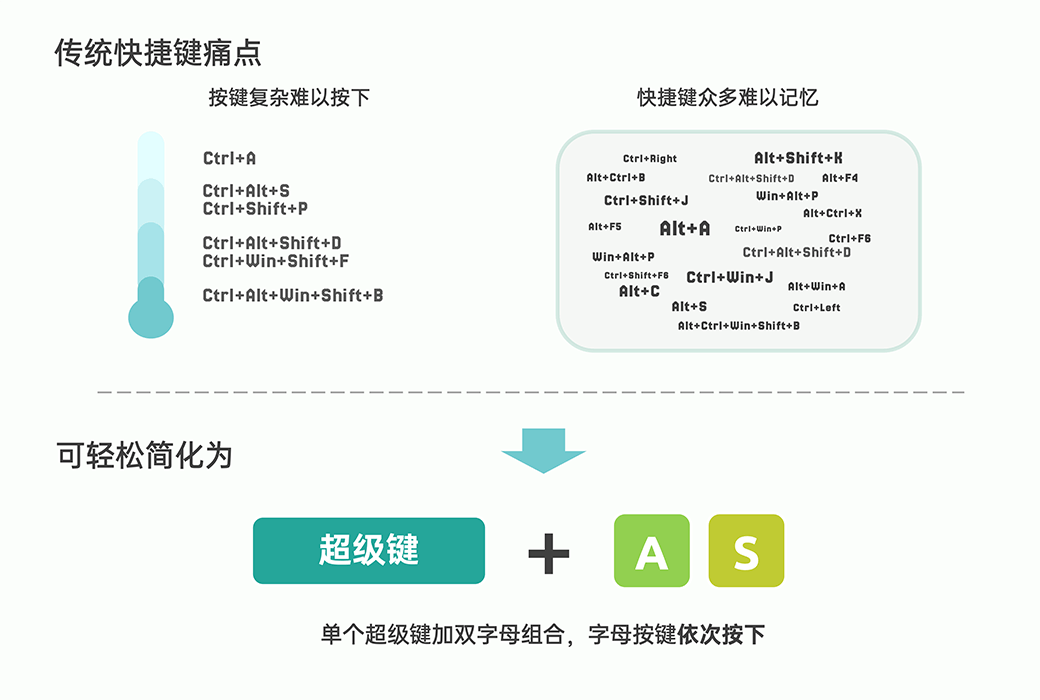
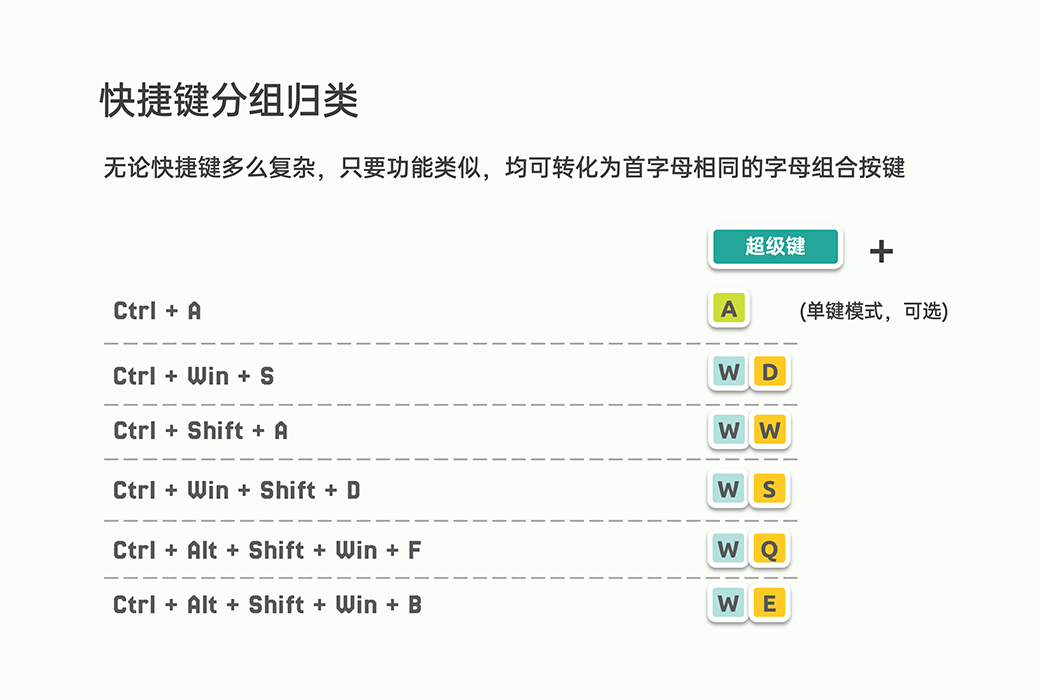
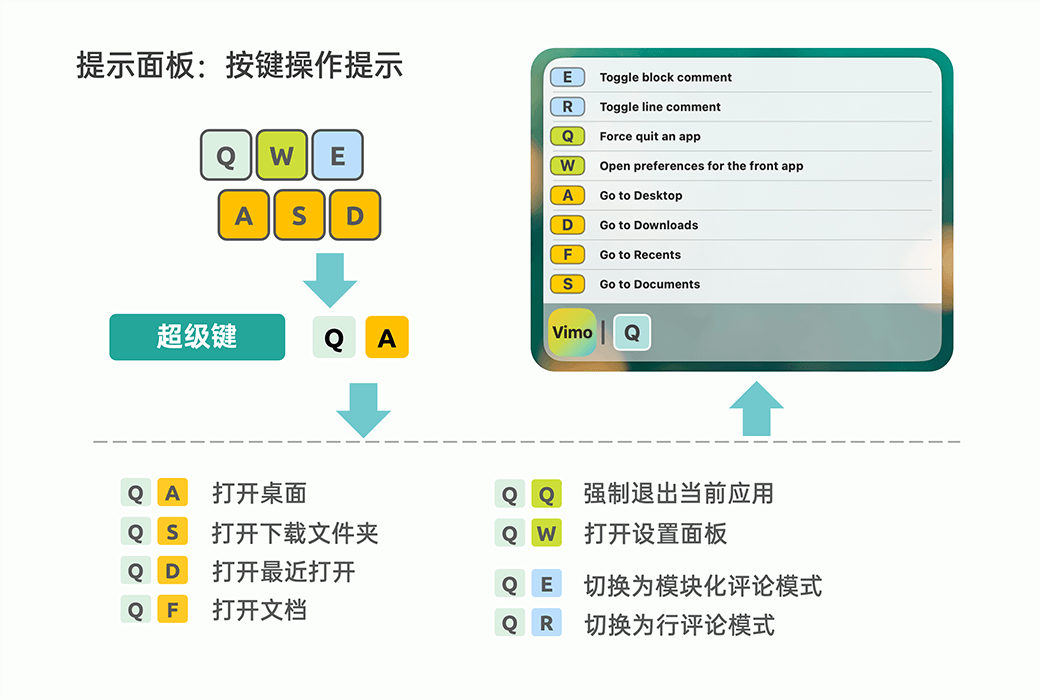
ช่วยให้ผู้ใช้ตระหนักถึงหน่วยความจำแป้นพิมพ์ลัดที่ง่ายและมีประสิทธิภาพและการใช้งานปล่อยให้การทำงานของปุ่มตามที่คุณต้องการยิงเต็มรูปแบบ!
ฟังก์ชั่นหลัก:
สถานการณ์ที่ใช้บังคับ:
Vimo Rebinder ช่วยให้คุณจำง่าย และมีประสิทธิภาพใช้แป้นพิมพ์ลัด, ปรับปรุงประสิทธิภาพการทำงานของคุณ.
官方网站:https://vimorebinder.com/
下载中心:https://vimorebinder.apsgo.cn
发货时间:24 小时自动发货
运行平台:Windows、macOS
界面语言:支持中文界面显示,多语言可选。
更新说明:订阅期内免费更新及使用。
买前试用:购前可免费试用。
如何收货:购买后,激活信息会以邮件的形式发送到下单时的邮箱,同时可在个人中心,我的订单中查看对应的产品激活码。
设备数量:根据购买的版本而定。桌面支持 3 台 Windows 电脑。
更换电脑:原电脑卸载,新电脑激活。
激活引导:待添加。
特殊说明:由于微软和苹果商店礼品卡兑换码相关限制,兑换码发出之后,请务必在「7天」天内完成兑换,过期后不支持退换货。注意:Mac 版为 Mac App Store 版。
参考资料:待添加。

เจรจาความร่วมมือ

เลือกอย่างรวดเร็ว
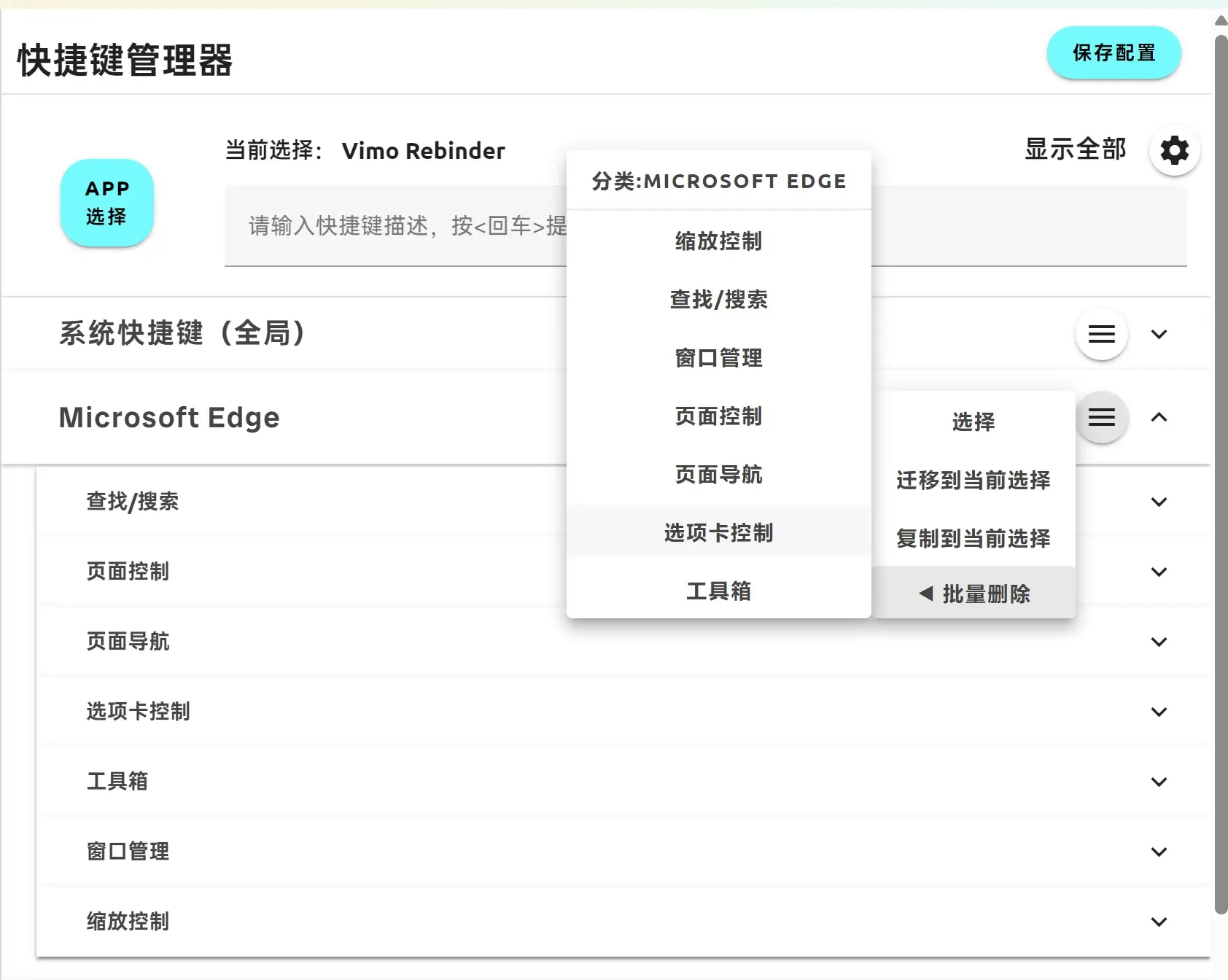
สำหรับแอปพลิเคชันที่มีการเพิ่มปุ่มลัดไม่จำเป็นต้องเปิดแอปพลิเคชันอีกครั้งและใช้ตัวเลือกแอปพลิเคชันเมื่อต้องการเพิ่มอีกครั้ง
เพียงคลิกที่ "∮" ในหมวดหมู่และเลือก โดยจะตั้งแอปพลิเคชันให้เป็นตัวเลือกปัจจุบัน
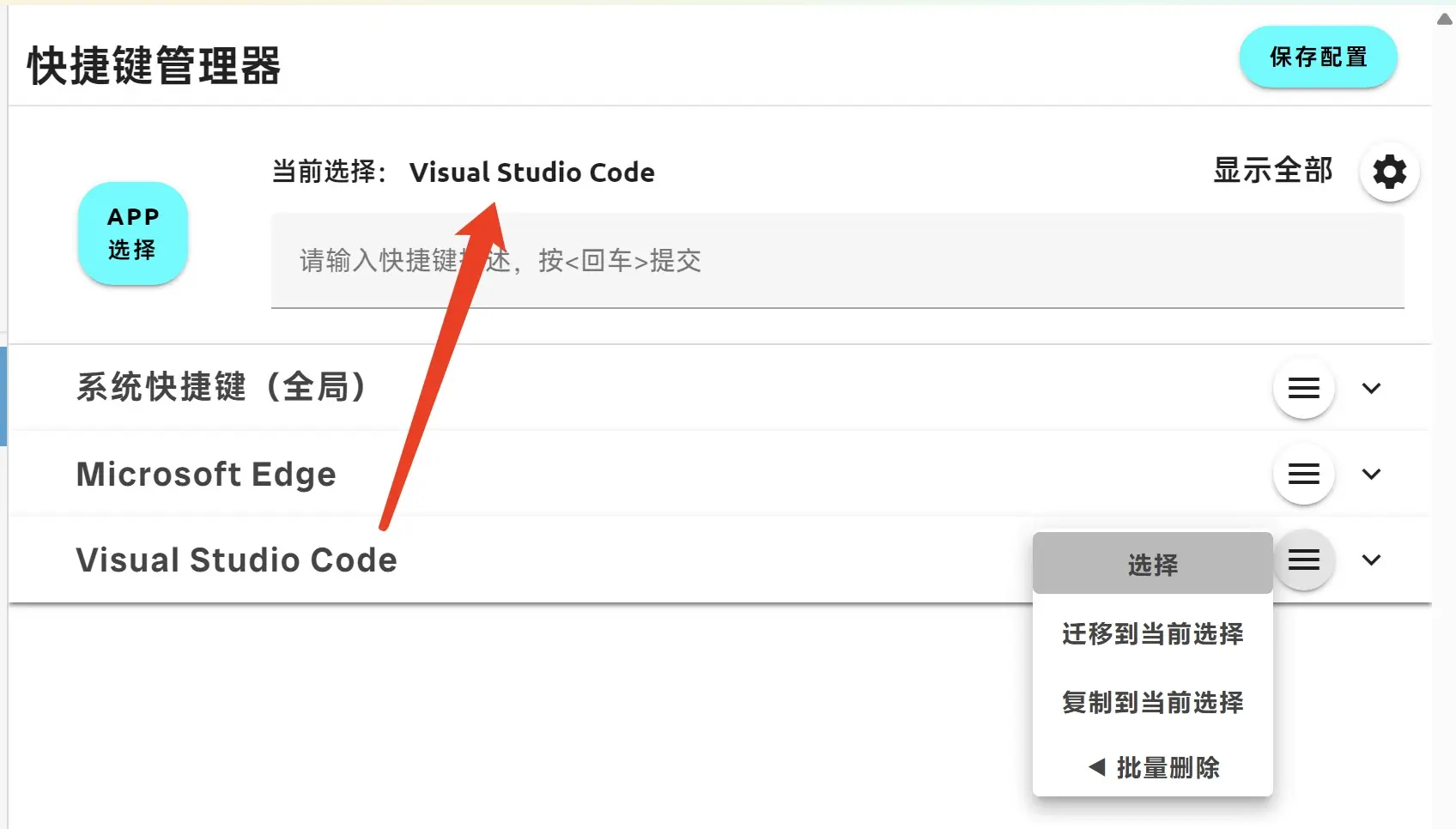
หมวดหมู่ การผูกมัด / การโยกย้าย
สถานการณ์ที่ใช้บังคับ:
1. เมื่อแอปพลิเคชันเป้าหมายได้รับการอัพเกรด App ID / ชื่อหมวดหมู่แอปพลิเคชันจะเปลี่ยนไป
2. ผูกปุ่มลัด re-bind ทั้งหมดของแอปพลิเคชันที่ตั้งค่าไว้ในปัจจุบันกับแอปพลิเคชันอื่นก่อน
เลือกแอปปลายทางที่คุณต้องการย้ายข้อมูล (ใช้ตัวเลือกแอปหรือเลือกได้อย่างรวดเร็วผ่านเมนูหมวดหมู่แอป)
แล้ว, เปิดเมนูหมวดหมู่และเลือก "ผูกกับแอปใหม่". ปุ่มลัดทั้งหมดจะถูกย้ายไปยังแอปพลิเคชันใหม่
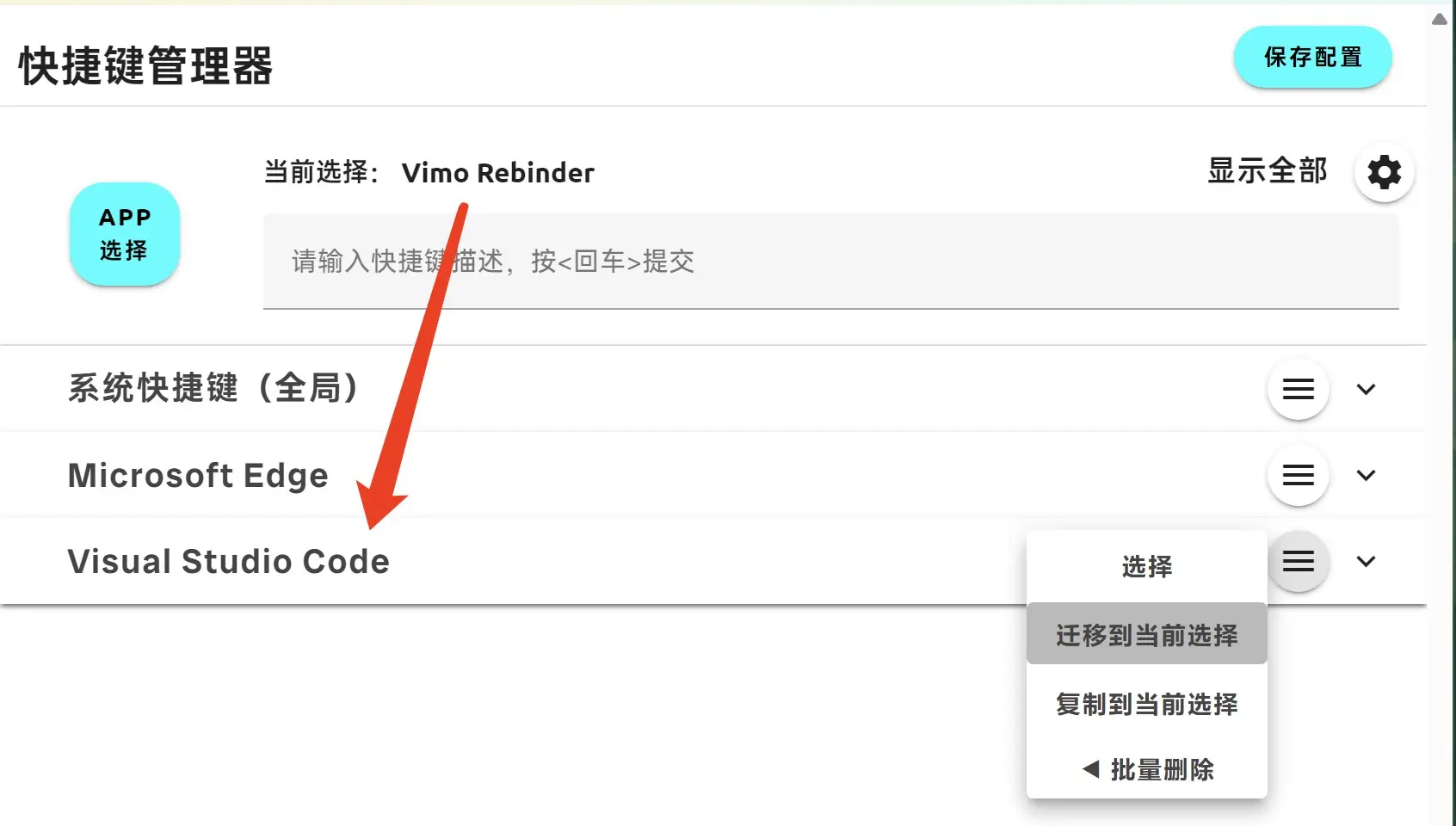
โปรแกรมคัดลอกหลายรุ่น
หากต้องการเพิ่มแอปพลิเคชันอื่นและใช้ชุดคีย์ลัดเดียวกัน
ก่อนอื่น, เลือกแอปปลายทางที่คุณต้องการสำรองข้อมูล (ใช้ตัวเลือกแอปหรือเลือกได้อย่างรวดเร็วผ่านเมนูหมวดหมู่แอป)
แล้ว, เปิดเมนูหมวดหมู่และเลือก "สำรองข้อมูลไปยังแอปใหม่". ปุ่มลัดทั้งหมดจะถูกคัดลอกและเพิ่มลงในแอปพลิเคชันใหม่
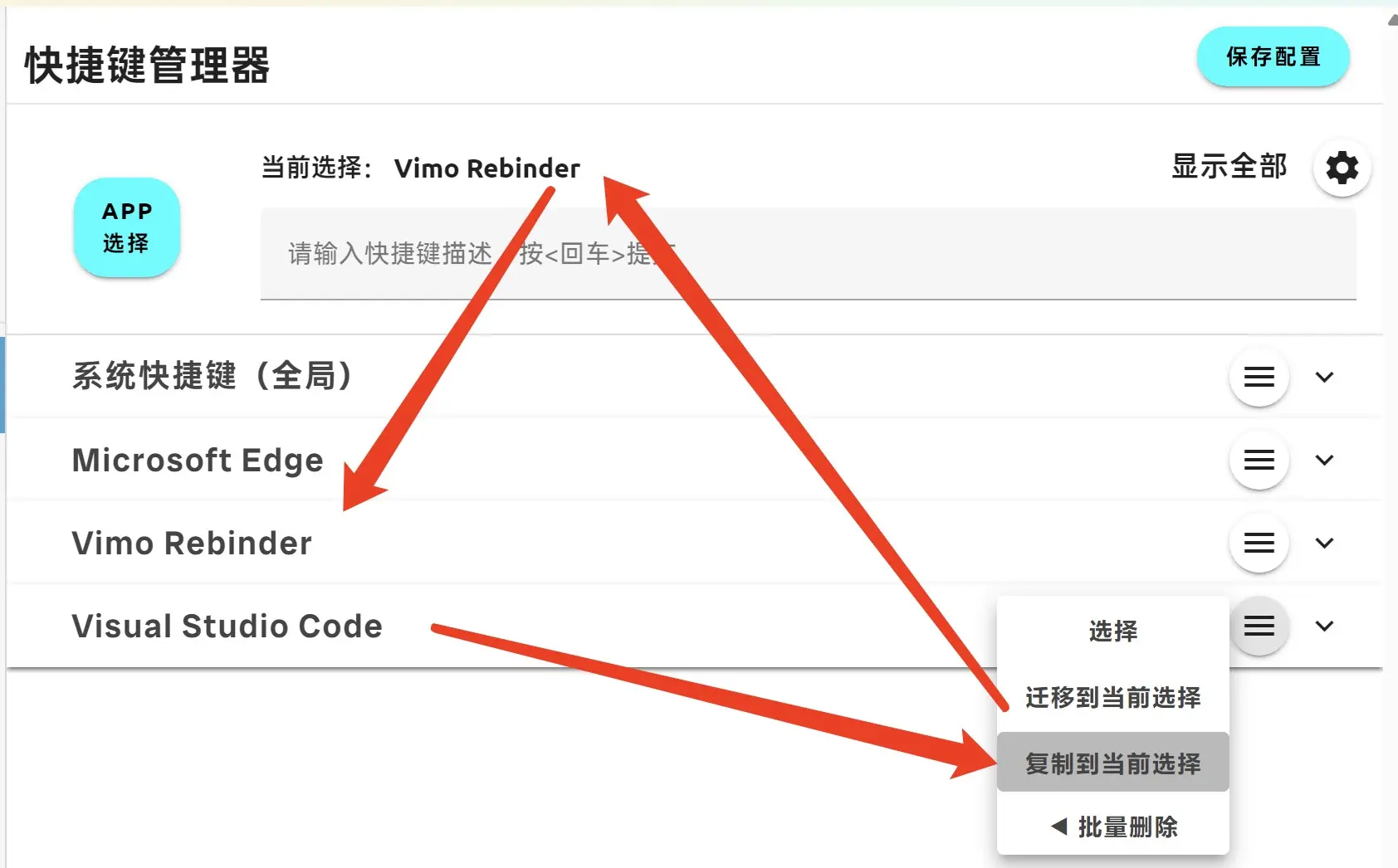
ลบแบทช์
คลิกที่เมนูหมวดหมู่ - >ลบแบทช์ตัวเลือกจะปรากฏขึ้น
1. ประเภท: แบทช์ลบรายการทั้งหมดภายใต้ app ที่เลือกในปัจจุบัน
2. แท็ก: แบทช์ลบรายการทั้งหมดภายใต้การเลือกประเภทสเตเตอร์