Bitte anmelden für besseres Erlebnis
*Bitte innerhalb von{{receiveCouponInfo.expire_at}}Vor Nutzung*
Bitte anmelden für besseres Erlebnis
 Vimo Rebinder Tastenkombinationsverwaltung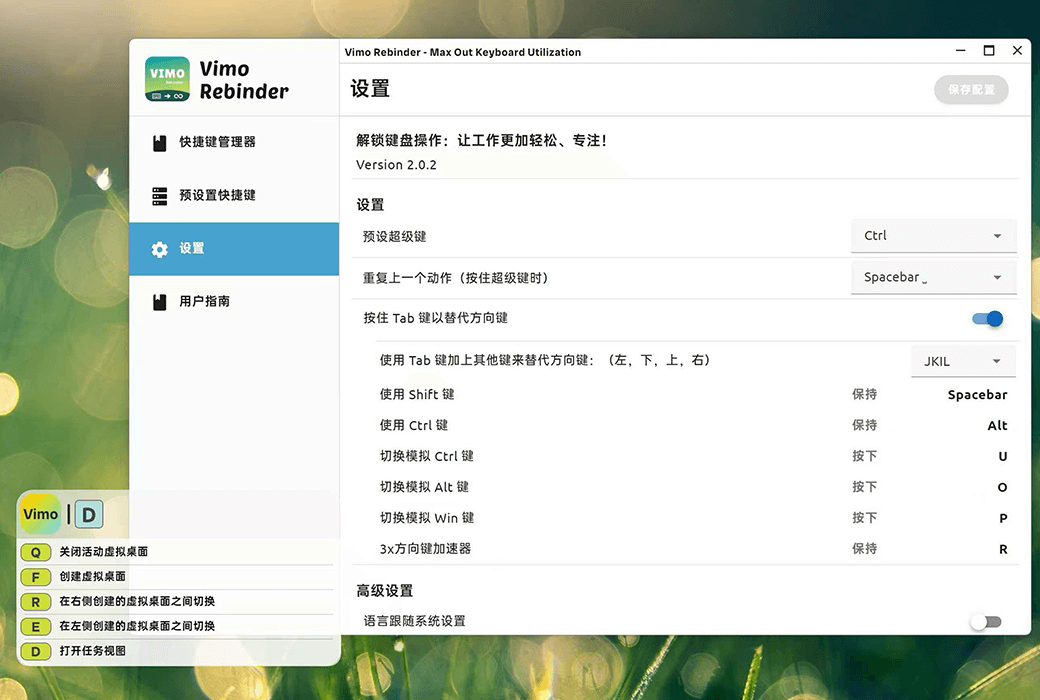


Aktionsregeln
1、Aktionszeit:{{ info.groupon.start_at }} ~ {{ info.groupon.end_at }}。
1、Aktionszeit:Sofort fertig。
2、Gruppenkauf gültig bis:{{ info.groupon.expire_days * 24 }}Stunde。
3、Gruppenteilnehmer:{{ info.groupon.need_count }}Person。
Gruppenkaufinformationen
1、Ablauf: Beitreten/Starten, bezahlen, Mindestteilnehmer erreichen – Erfolg!
2、Bei Nichterreichen der Mindestteilnehmerzahl wird der Betrag zurückerstattet.
3、Mindestteilnehmer und Zeit variieren je nach Produkt.
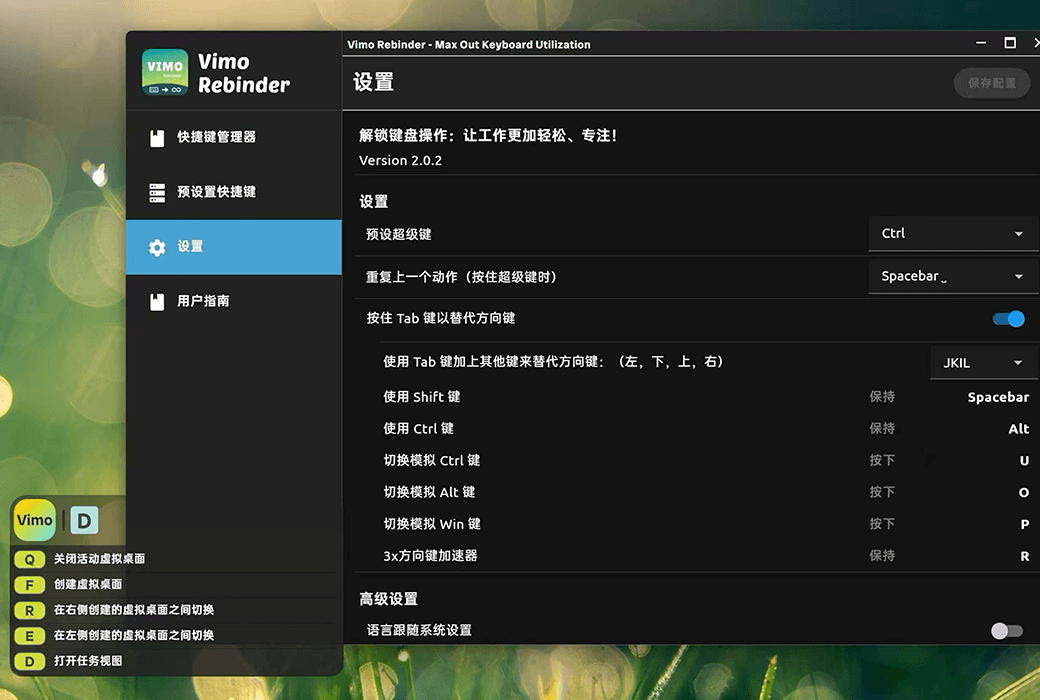
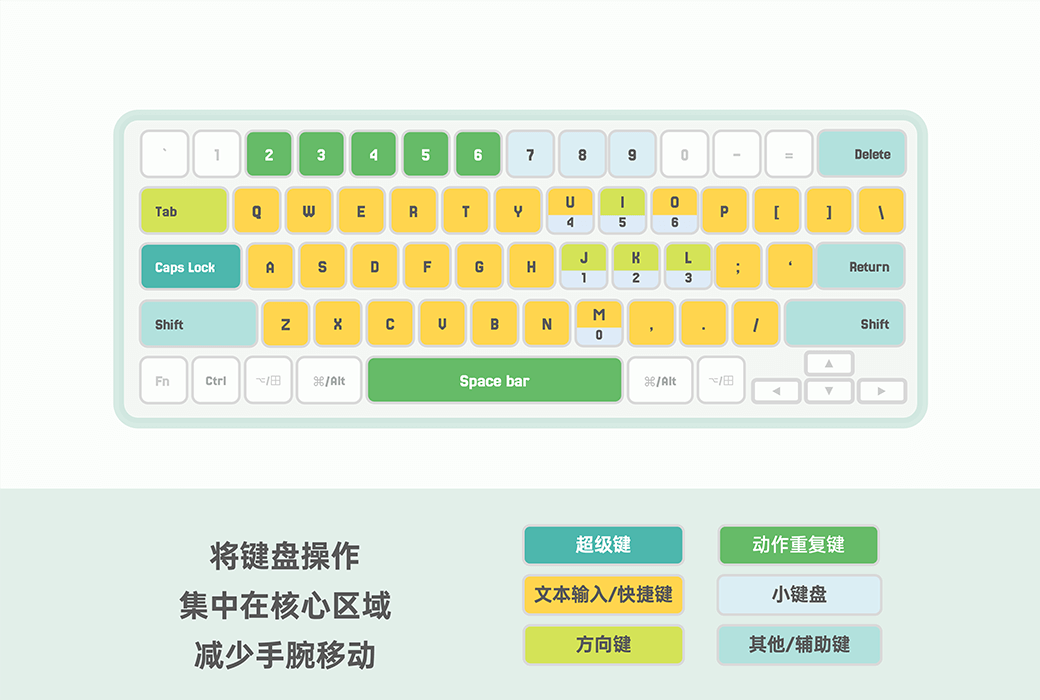
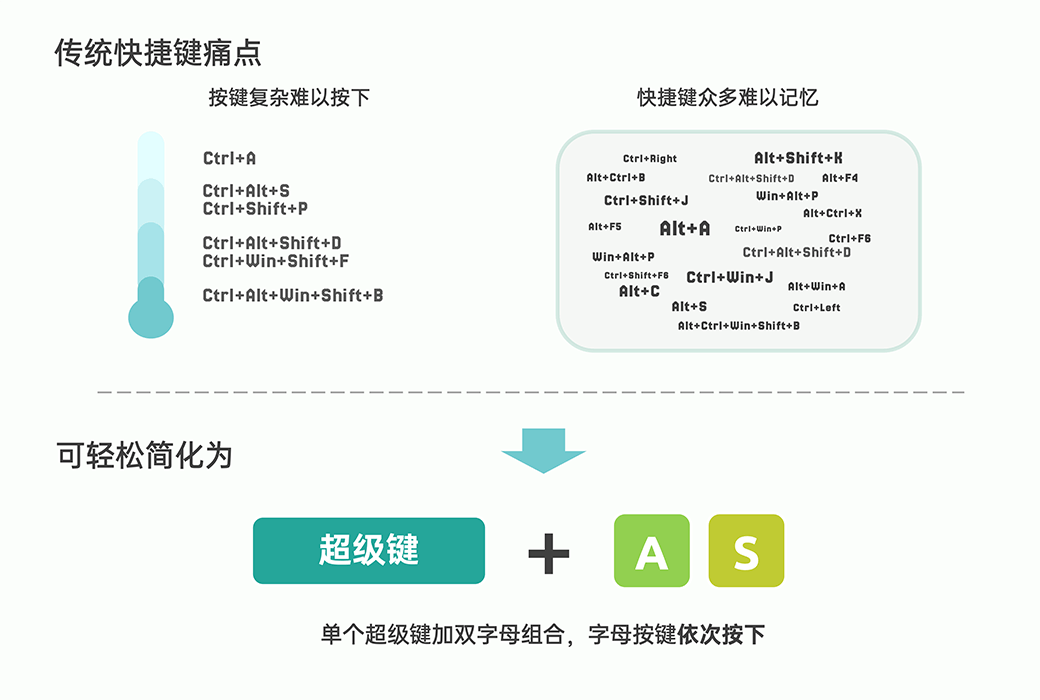
Vimo Rebinder macht den Betrieb reibungsloser
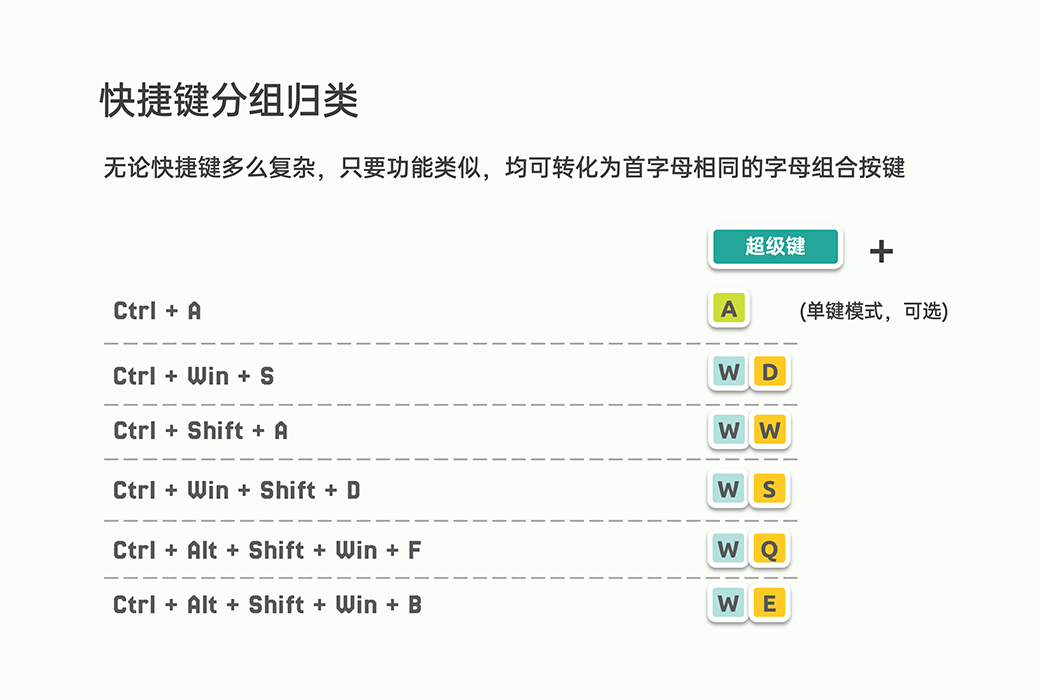
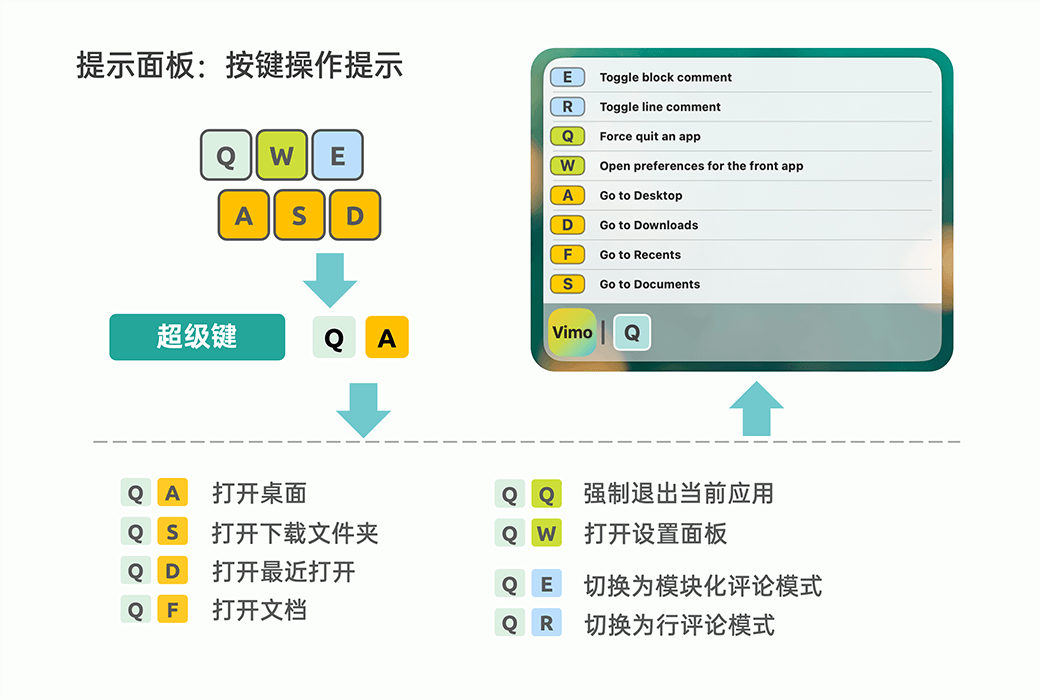
Helfen Sie den Benutzern, einfache und effiziente Tastenkombinationen zu speichern und zu verwenden, und lassen Sie die Tasten bedienen, wie Sie wollen, und das Feuer ist offen!
Kernfunktionen:
Anwendungsszenen:
Vimo Rebinder hilft Ihnen, Tastenkombinationen einfach zu speichern und effizient zu verwenden, um Ihre Produktivität zu erhöhen.
官方网站:https://vimorebinder.com/
下载中心:https://vimorebinder.apsgo.cn
发货时间:24 小时自动发货
运行平台:Windows、macOS
界面语言:支持中文界面显示,多语言可选。
更新说明:订阅期内免费更新及使用。
买前试用:购前可免费试用。
如何收货:购买后,激活信息会以邮件的形式发送到下单时的邮箱,同时可在个人中心,我的订单中查看对应的产品激活码。
设备数量:根据购买的版本而定。桌面支持 3 台 Windows 电脑。
更换电脑:原电脑卸载,新电脑激活。
激活引导:待添加。
特殊说明:由于微软和苹果商店礼品卡兑换码相关限制,兑换码发出之后,请务必在「7天」天内完成兑换,过期后不支持退换货。注意:Mac 版为 Mac App Store 版。
参考资料:待添加。

Kooperationsanfrage

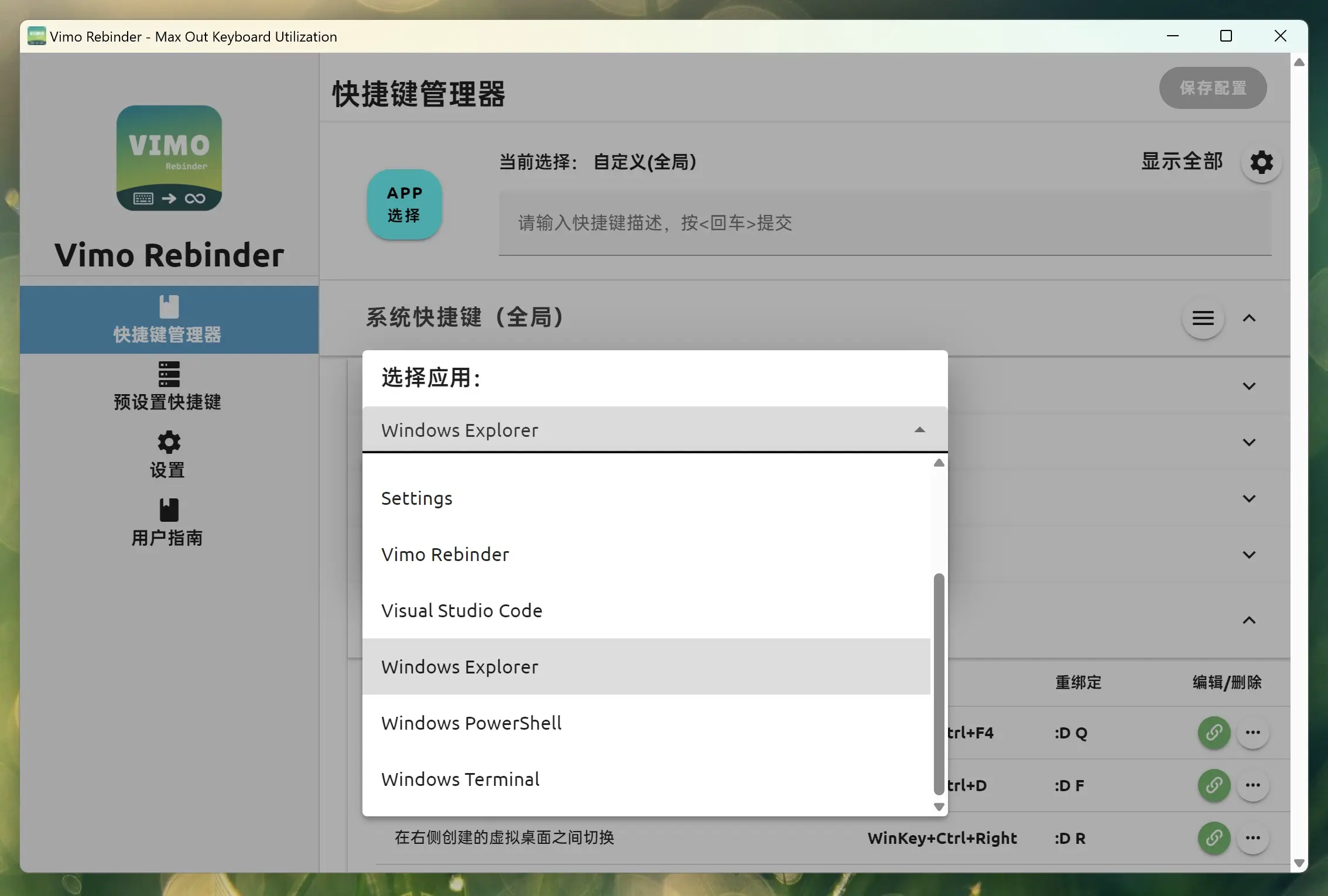
Anwendung auswählen
Vimo Rebinder erkennt Programme, die aktuell auf dem Desktop ausgeführt werden.
Der Benutzer öffnet einfach die Anwendung, in der die Verknüpfung hinzugefügt werden soll, und lässt sie auf dem Desktop bleiben (dies dient dazu, unerwünschte Hintergrundprozesse zu filtern und unerwünschte Optionen zu reduzieren).
Gehen Sie zurück zu Vimo Rebinder und wählen Sie Benutzerdefinierte Rebinding -> Anwendungsauswahl aus, um die Anwendung auszuwählen, zu der Sie eine Verknüpfung hinzufügen möchten.
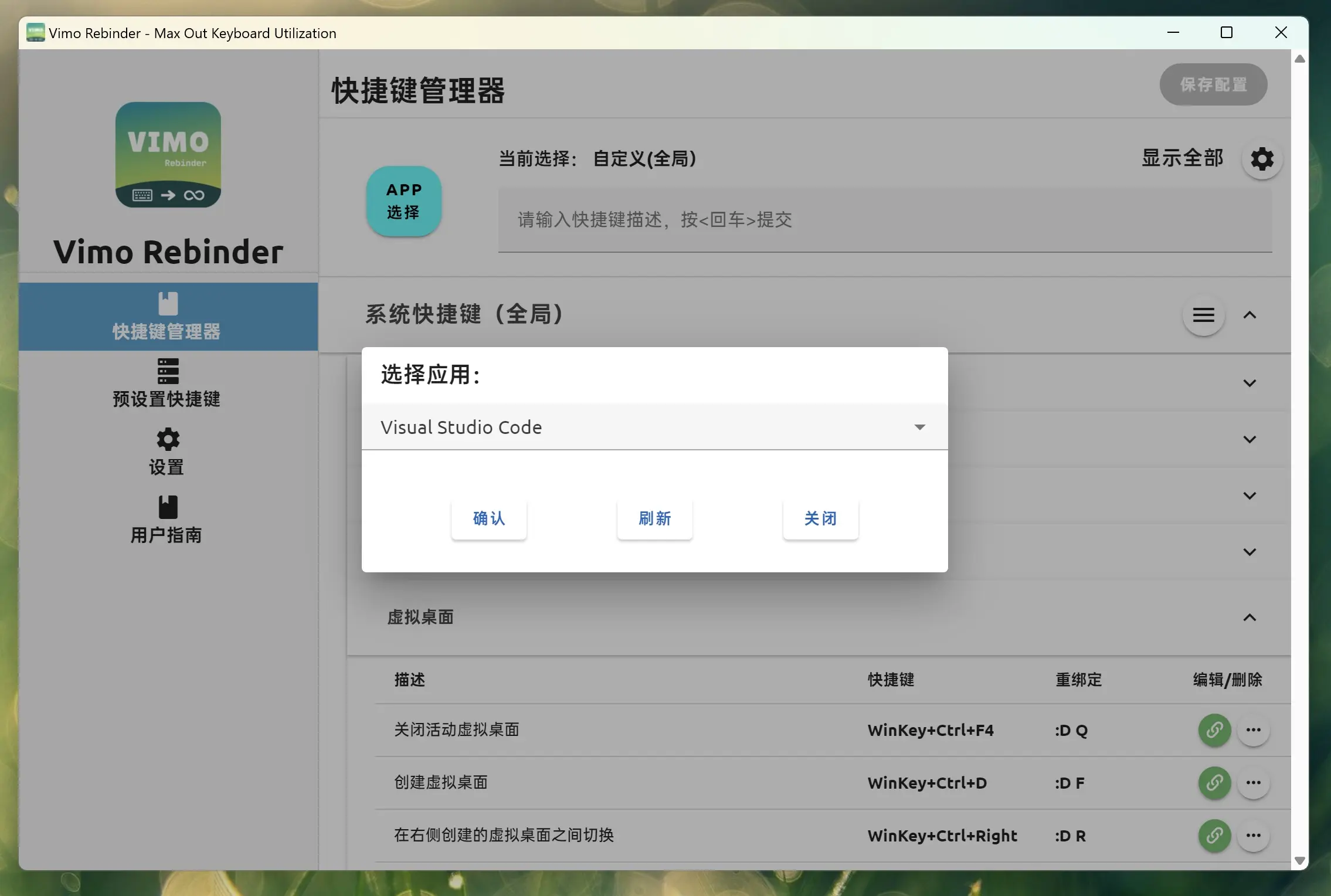
Verknüpfung hinzufügen
Wenn Sie die Anwendung ausgewählt haben, geben Sie den Namen der Verknüpfung in das Textfeld ein und drücken Sie Zurück / Enter Bestätigung.
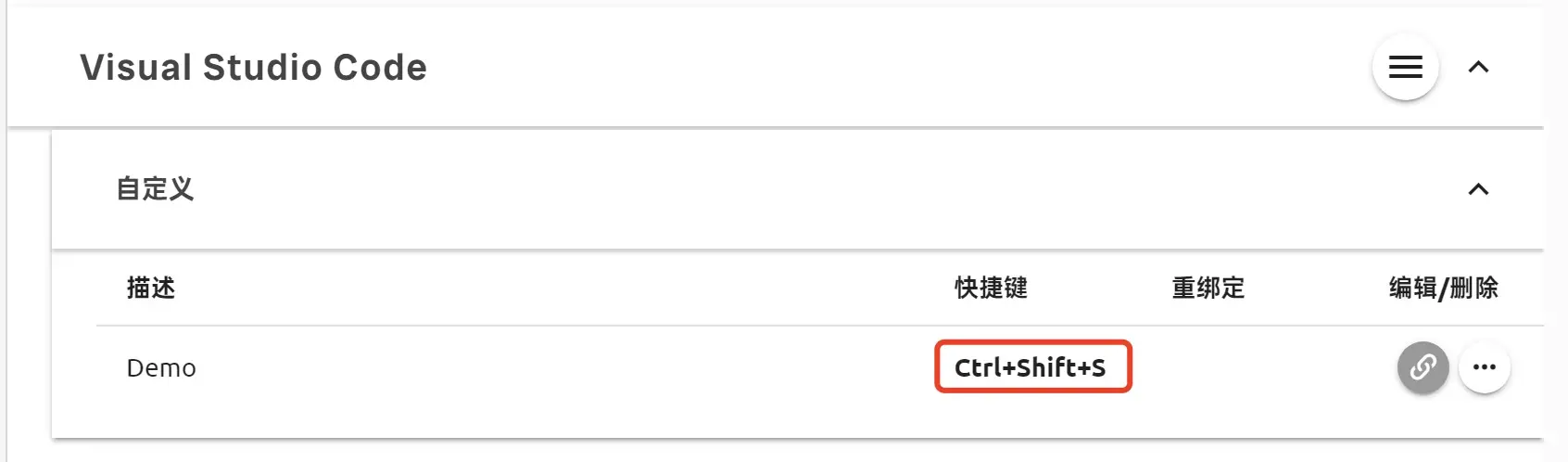
Der Tastenkombinationseinsteller wird erscheinen. Drücken Sie einfach die entsprechende Tastenkombination und drücken Sie Zurück / Enter Hinzufügen.
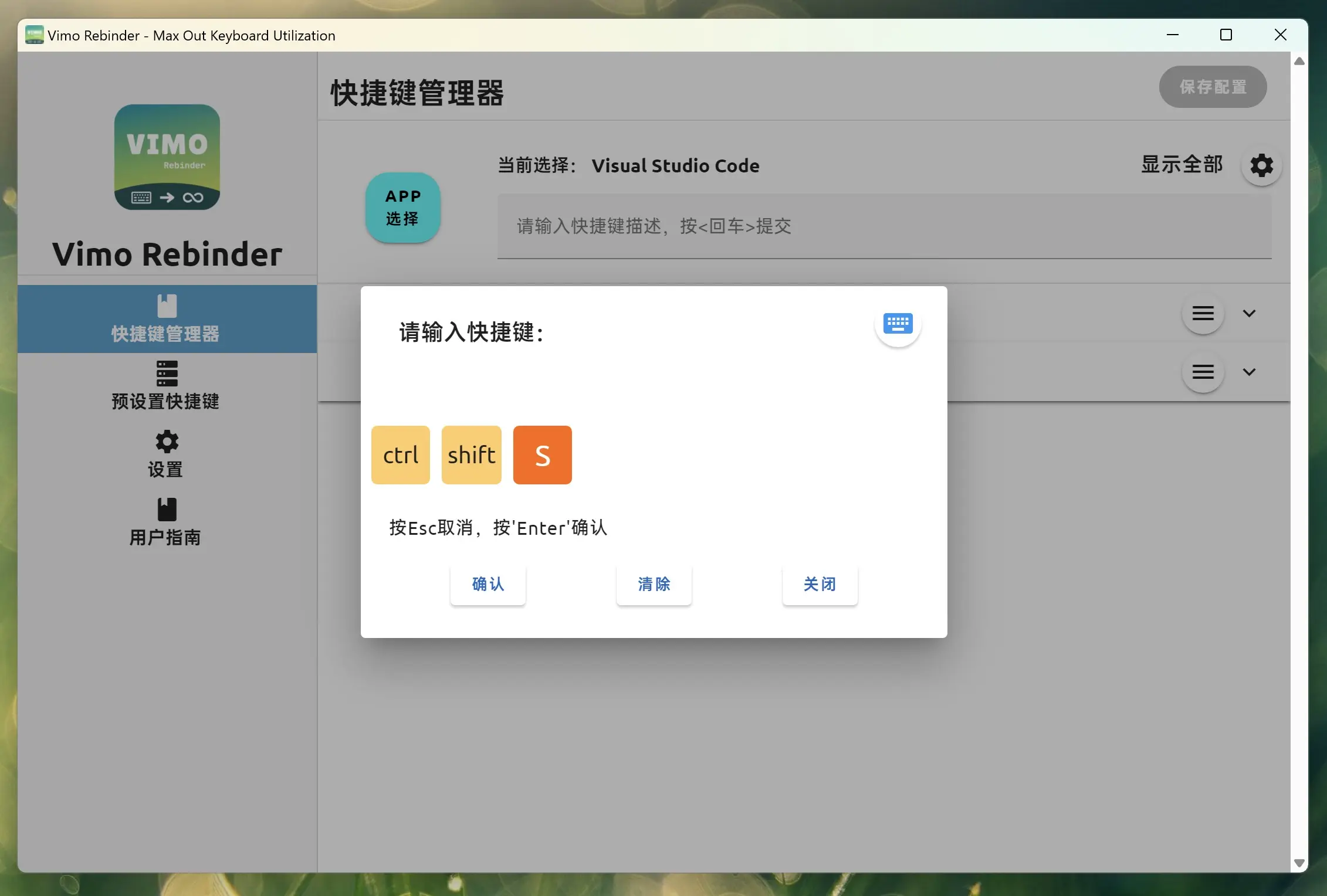
Hinweis:
Wenn Sie eine Tastenkombination in den Tastenkombinationseinstellungen hinzufügen, müssen Sie nicht alle Tasten gleichzeitig drücken. In Reihenfolge drücken.
Dieses Design ermöglicht es dem Benutzer, eine Tastenkombination mit einer Hand zu bedienen und hinzuzufügen.